

Mais controle por voz, Virtual Scratch Pad e FMS Garmin
O SimVoice Copilot 1.1.14.0 reúne uma grande evolução desde a última versão de produção, agora com interface e comandos de voz em inglês, espanhol e português do Brasil (PT-BR).
Controle da aeronave por voz: comandos configuráveis e parametrizados para sistemas compatíveis, com prioridade aprimorada para comandos personalizados e feedback de execução.
Checklists interativos: procedimentos guiados por voz e EFB do MSFS 2024 com seleção, progresso, Focus e Auto Focus quando a aeronave permite.
Advanced Actions e AI Command Builder: ações específicas da aeronave e criação de Command Groups com etapas revisáveis, parâmetros, SimVars e condições.
Virtual Scratch Pad: bloco de notas de cabine por voz disponível no Windows e no EFB do MSFS 2024, ideal para autorizações ATC, pistas, frequências e QNH.
Planos de voo e FMS Garmin por voz: fluxos compatíveis de origem, destino, waypoints, Direct-To, pistas, SID, STAR, aproximações e transições conforme a aviônica.
Mais personalização: Voice Settings reorganizado, velocidade da fala ajustável, troca de idioma mais segura e melhorias de Push-to-Talk e feedback de IA.
Community Packs: compartilhamento e importação de configurações .svcpack e catálogo de comandos exportável para Excel/CSV. Os recursos variam conforme a aeronave e o plano Free/Premium.
SimVoice Copilot 1.1.14 em 60 segundos
Novidades consolidadas do 1.1.14.0
- Três idiomas de interface e comandos: inglês, espanhol e português do Brasil.
- Virtual Scratch Pad no Windows e EFB do MSFS 2024 para anotações de cabine.
- Fluxos ampliados de FMS/plano de voo Garmin e procedimentos, incluindo identificadores ICAO e sufixos de pista/aproximação.
- Voice Settings reorganizado com velocidade de fala e reinicialização controlada.
- Melhor prioridade de comandos personalizados, feedback e tratamento do fallback com IA; a precisão depende do idioma e modelo local.
O SimVoice Copilot 1.1.14.0 combina acesso Free permanente com uma experiência Premium mais ampla, compartilhamento portátil e automação expandida conforme a aeronave.
Os recursos de IA nunca recebem autoridade para inventar destinos do simulador, adivinhar integrações não suportadas ou executar ações enquanto você ainda está editando.
- Instale o SimVoice Copilot pela Microsoft Store e comece com o Free. O Free é permanente; não é uma avaliação.
- Conecte o Microsoft Flight Simulator 2020 ou 2024.
- Use comandos normais de voz, Advanced Actions, mapeamentos de teclado, call-outs SimVar e checklists guiadas.
- No MSFS 2024, abra o EFB do SimVoice Copilot para usar Commands, Checklist e Results.
- O Premium desbloqueia personalização ilimitada, acesso às checklists de todas as aeronaves compatíveis, filtragem por fase de voo, Advanced Actions, AI Command Builder, Command Groups, Pacotes da comunidade e Neural Voice. PMDG 737-800, iFly 737 MAX 8 e FlyByWire A32NX continuam certificados com Full SimVoice Support para suas integrações atuais no MSFS 2024.
- Os Pacotes da comunidade permitem exportar/compartilhar um
.svcpackportátil e visualizar/importar um pacote recebido de outro usuário. - O menu de sistema da janela pode Exportar comandos para Excel/CSV... para gerar um catálogo consolidado de comandos útil para documentação, revisão ou compartilhamento.
- As Advanced Actions expõem ações reais do catálogo SimVoice, incluindo integrações específicas de aeronave quando existirem, e podem ser executadas diretamente ou reutilizadas dentro de grupos.
- O AI Command Builder transforma intenção em linguagem natural em um plano determinístico que você revisa antes de salvar. Nada é executado enquanto você edita.
- Os fluxos salvos podem combinar Action, Action parametrizada, Advanced Action compatível, Keyboard Command, Read SimVar, Call-out, Group filho e valores dinâmicos compatíveis como
{aviation_identifier}. - Em fluxos compatíveis do Garmin G1000 NXi e do Working Title GNS 530, o Direct-To pode consumir um identificador aeronáutico falado para aeroportos, waypoints e auxílios à navegação.
- O controle por voz de checklists pelo nome pode abrir procedimentos compatíveis como Before Taxi, Before Takeoff, After Takeoff, Approach, Landing, After Landing e Shutdown.
- Uma reinicialização gerenciada pode restaurar a checklist ativa e o item atual uma única vez após um restart gerenciado pelo SimVoice; uma inicialização manual normal não restaura automaticamente uma checklist antiga.
- As câmeras personalizadas de checklist são um recurso universal por item, incluindo preservação da câmera idêntica e reset universal.
- O Neural Voice oferece 13 vozes selecionáveis. Somente nova geração na nuvem consome saldo de minutos gerados; a reprodução a partir do cache não consome saldo adicional.
O modelo local opcional de IA ocupa aproximadamente 2,3 GB. Os comandos padrão, a execução de Advanced Actions, a importação/exportação de Pacotes da comunidade e as checklists guiadas não exigem esse modelo.
Introdução
O SimVoice Copilot 1.1.14.0 oferece interface e reconhecimento de voz compatível em inglês, espanhol e português do Brasil.
O SimVoice Copilot é um companion para Windows do Microsoft Flight Simulator 2020 e 2024.
Ele oferece suporte a:
- Comandos de voz para ações validadas do SimConnect ou de aeronaves compatíveis.
- Advanced Actions para execução direta do catálogo, incluindo integrações específicas de aeronave quando existirem.
- Call-outs SimVar para dados em tempo real do simulador.
- Comandos de voz para teclado para atalhos configurados.
- Guided Voice Checklists com confirmações faladas, seleção de checklist pelo nome e avanço automático compatível.
- Command Groups para fluxos ordenados de várias etapas.
- Pacotes da comunidade para compartilhar/importar configuração compatível de forma portátil.
- Exportação do catálogo de comandos para Excel/CSV.
- Identificadores aeronáuticos reutilizáveis e fluxos Direct-To em aviônicos Garmin atualmente suportados.
Free e Premium
O SimVoice Copilot Free é permanente e não é uma avaliação. Atualmente, o Free oferece até 10 comandos de voz personalizados, 5 comandos de teclado, 5 call-outs SimVar, um perfil personalizável, Windows System Voice e a experiência Free completa do C172 G1000.
O Premium remove esses limites de personalização e adiciona acesso às checklists de todas as aeronaves compatíveis, filtragem por fase de voo, Advanced Actions, AI Command Builder, Command Groups, Pacotes da comunidade e Neural Voice.
O Premium está disponível como Monthly ou Premium Lifetime. Lifetime significa que o acesso Premium ao software não expira; a geração na nuvem do Neural Voice utiliza seu próprio saldo de minutos gerados.
Suporte e compatibilidade de aeronaves
O SimVoice Copilot mantém ampla compatibilidade com as aeronaves nativas da Microsoft / Asobo suportadas. Dependendo do que o simulador e a aeronave expõem, uma aeronave compatível pode oferecer comandos de voz, checklists guiadas, integração nativa de checklist, fluxos EFB do MSFS 2024, Focus e Auto.
Entre as integrações de destaque atuais estão:
- C172 G1000 — experiência Free completa.
- Carenado F33A, Carenado B390, Carenado C172 e Flysimware C414AW — integrações validadas no MSFS 2024.
- PMDG 737-800 — Full SimVoice Support.
- iFly 737 MAX 8 — Full SimVoice Support.
- FlyByWire A32NX — Full SimVoice Support, incluindo integração dedicada de altitude FCU/piloto automático e o fluxo completo suportado do SimVoice para MSFS 2024.
- Garmin G1000 NXi e Working Title GNS 530 — fluxos Direct-To atualmente certificados usando identificadores aeronáuticos reutilizáveis.
A matriz detalhada por aeronave continua disponível na página de Compatibilidade: /compatibility.
FlyByWire A32NX — Full SimVoice Support
O FlyByWire A32NX está totalmente certificado para o fluxo suportado do SimVoice Copilot no MSFS 2024. Isso inclui Voice Commands, Advanced Actions quando aplicável, Guided Voice Checklists, EFB do MSFS 2024, Focus, Auto Focus e integração nativa de checklist. As versões atuais também incluem um adapter dedicado para controle de altitude FCU/piloto automático Airbus com tratamento do seletor 100/1000, valores-alvo exatos, verificação por readback e restauração do seletor quando aplicável.
EFB do MSFS 2024
O EFB dentro do simulador oferece Commands, Checklist e Results. Em integrações de checklist compatíveis, o SimVoice Copilot mantém o item atual alinhado com o simulador. Focus pode solicitar ao MSFS que enfoque um controle de cabine compatível e Auto pode solicitar esse foco automaticamente à medida que a checklist avança.
Novidades da 1.1.14.0
A versão 1.1.14.0 adiciona:
- Pacotes da comunidade para exportar/compartilhar/importar conteúdo compatível do SimVoice de forma portátil.
- Exportar comandos para Excel/CSV... pelo menu de sistema da janela principal.
- Identificadores aeronáuticos reutilizáveis para fluxos dinâmicos compatíveis.
- Fluxos Garmin Direct-To para G1000 NXi e Working Title GNS 530 atualmente suportados.
- Melhorias de resposta da interface, importação e localização.
A interface do aplicativo e os comandos de voz estão disponíveis em inglês, espanhol e português (Brasil).
Verifique visualmente os ajustes críticos do simulador e teste novos comandos, Advanced Actions e fluxos de checklist em solo antes de usá-los durante uma fase de voo exigente.
Instalação e conexão com o simulador
Instalação
- Abra a página do produto SimVoice Copilot na Microsoft Store.
- Instale o aplicativo e permita que o Windows conclua a instalação.
- Inicie o SimVoice Copilot pelo menu Iniciar ou pela Microsoft Store.
- Conclua qualquer ativação ou mensagem de assinatura exibida pelo aplicativo.
A Microsoft Store é o local oficial de download do aplicativo para Windows.
Detecção de idioma na primeira inicialização
Quando não existem preferências anteriores, o SimVoice Copilot lê o idioma de exibição do Windows e seleciona uma configuração compatível. A preferência detectada fica salva. Uma seleção manual posterior em Settings também é preservada.
Modelo de reconhecimento local
O reconhecimento de voz localizado utiliza modelos locais compatíveis. Esses modelos de reconhecimento são independentes do pacote opcional de IA de aproximadamente 2,3 GB.
- Comandos normais e confirmações de checklist não exigem o modelo opcional de IA.
- Se o download de um modelo de reconhecimento for cancelado, ele poderá ser instalado posteriormente selecionando o idioma correspondente em Settings.
Voz TTS do Windows
As confirmações faladas, os call-outs e os itens de checklist utilizam uma voz TTS do Windows. As respostas localizadas exigem uma voz compatível com o idioma selecionado instalada no Windows. Reconhecimento e síntese de voz são componentes separados.
Conexão com o Microsoft Flight Simulator
- Inicie o MSFS 2020 ou 2024 no mesmo PC com Windows.
- Carregue uma aeronave e entre em um voo ativo.
- Abra o SimVoice Copilot e aguarde o status de conexão.
- Envie comandos ao simulador ou inicie checklists somente quando o status indicar Flight Simulator: Connected.
Durante a inicialização, Feedback / Results informa quando a captura de voz está sendo inicializada e quando a captura de comandos já está disponível. O reconhecimento de voz pode ser testado mesmo com o simulador desconectado; o modo de teste não envia ações ao simulador.
Integração EFB do MSFS 2024
As edições atuais 1.1.14.0 incluem uma experiência SimVoice Copilot dentro do EFB do MSFS 2024. Abra a página do SimVoice Copilot no EFB do simulador para usar as visualizações Commands, Checklist e Results.
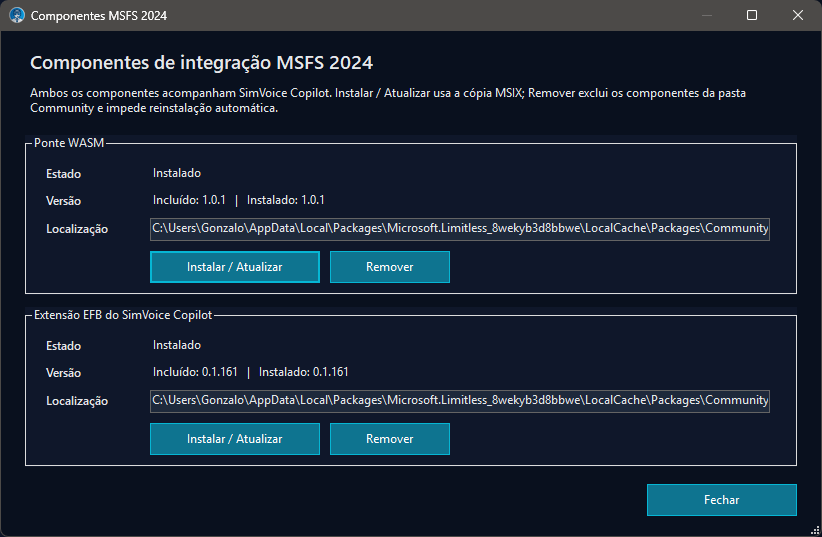
Figura 1. Componentes de integração do MSFS 2024: gerenciamento opcional da bridge WASM e extensão EFB instalada do SimVoice Copilot.
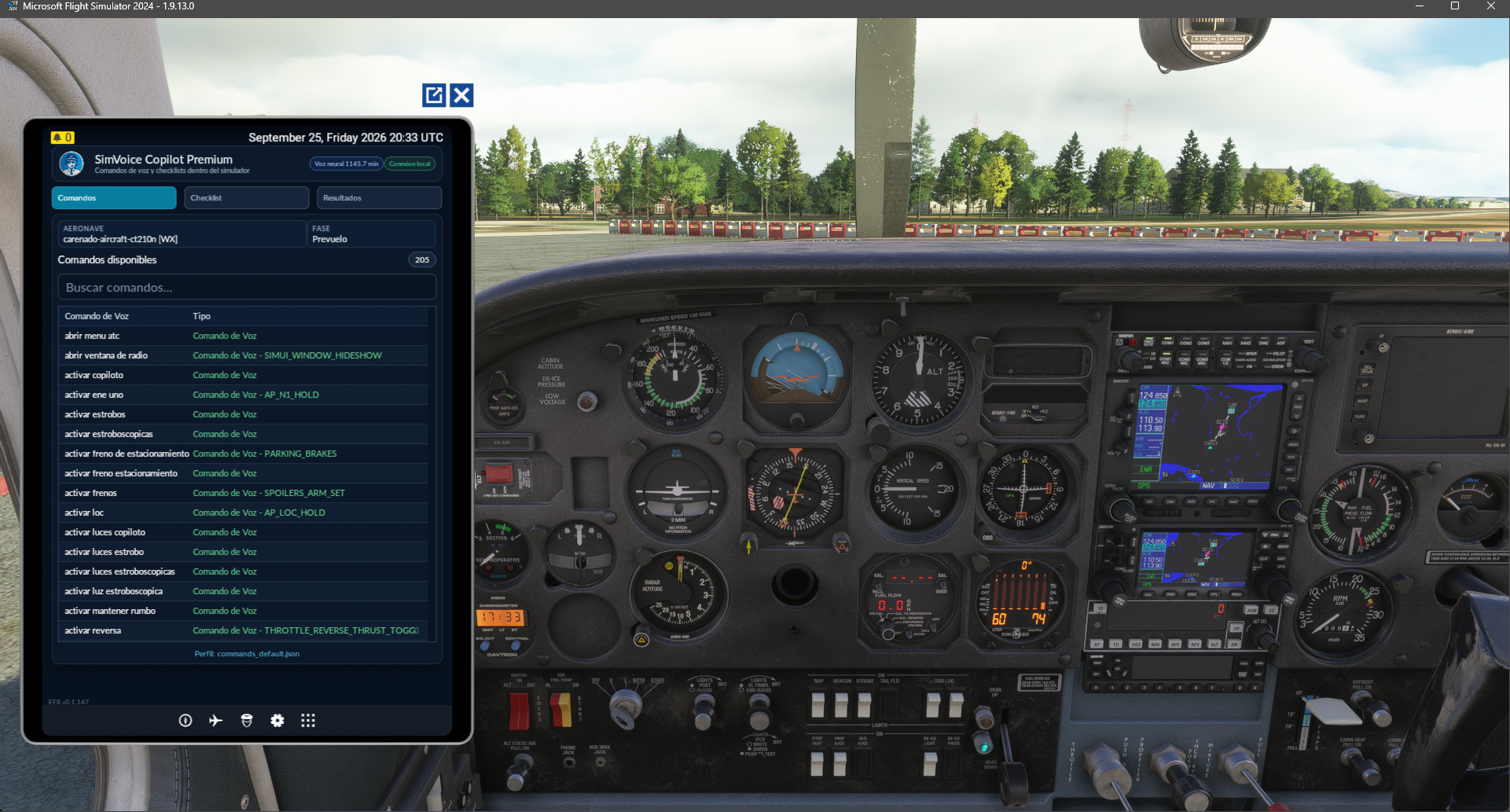
Figura 2. EFB do MSFS 2024 - visualização Commands.
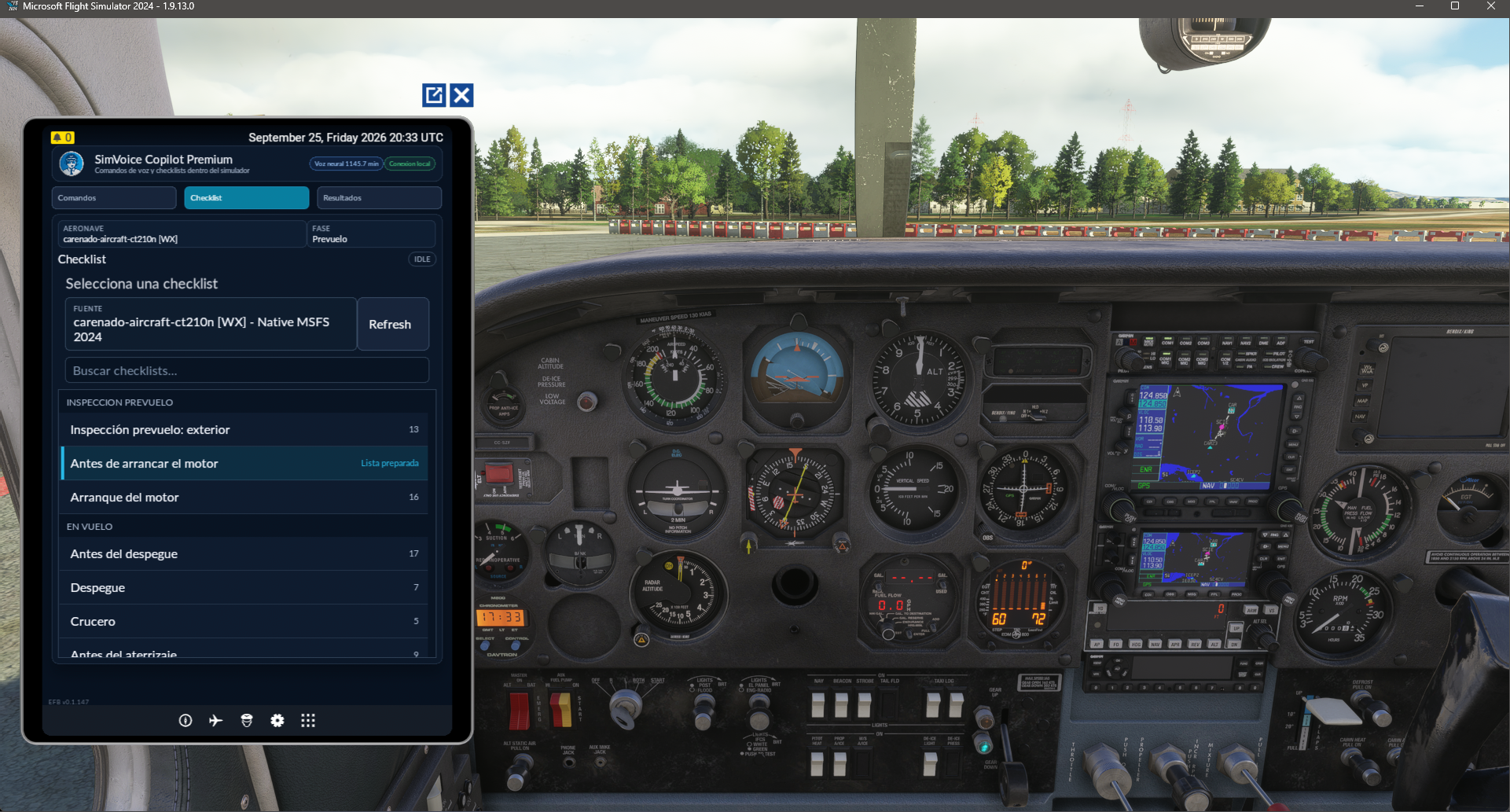
Figura 3. EFB do MSFS 2024 - visualização de seleção de checklist.
O EFB se conecta ao aplicativo Windows pelo canal local de comunicação do SimVoice. Quando não há conexão local porque o aplicativo Windows está fechado, o EFB pode mostrar Start SimVoice Copilot. Ao selecionar essa opção, o Windows tenta iniciar o aplicativo instalado pela Microsoft Store por meio do protocolo registrado simvoicecopilot://, e o EFB aguarda brevemente até que a conexão local esteja disponível.
A tela de espera também inclui Refresh connection caso o aplicativo Windows tenha sido iniciado manualmente ou a conexão local apareça pouco depois de abrir a página do EFB.
Se a ação de inicialização não estiver disponível ou o Windows não abrir o aplicativo, inicie o SimVoice Copilot manualmente pelo menu Iniciar e volte ao EFB. O EFB é atualizado automaticamente quando a conexão local é estabelecida.
Acesso à checklist nativa do MSFS 2024
Para aeronaves compatíveis do MSFS 2024, a integração EFB lê o modelo nativo de checklist já resolvido pelo simulador e o publica para o aplicativo Windows. Essas fontes são identificadas como Native MSFS 2024 dentro do catálogo de checklists.
Essa rota de catálogo nativo é independente do pacote local opcional de IA e não exige a bridge WASM apenas para ler as páginas nativas de checklist.
Bridge WASM do MSFS 2024
O SimVoice Copilot também pode implantar o pacote simtech-simvoice-wasm-bridge incluído para integrações específicas de aeronave que exigem acesso WASM/ModelBehavior.
Quando uma instalação compatível do MSFS 2024 é detectada, o SimVoice Copilot pode implantar o seguinte pacote na pasta Community do simulador:
-
manifest.json -
layout.json -
modules\SimVoiceWasmBridge.wasm
Reinicie o MSFS 2024 após a primeira instalação da bridge ou após uma atualização dela. O reconhecimento de voz padrão, o uso normal de checklists no MSFS 2020 e a obtenção do catálogo nativo pelo EFB não exigem a bridge por si só.
Um controle visível de gerenciamento da bridge permite remover o pacote. Feche o MSFS antes de remover ou reparar a bridge sempre que possível.
Atualizações da Microsoft Store e a bridge
A Microsoft Store substitui o pacote do aplicativo instalado. Na próxima inicialização do SimVoice Copilot, o aplicativo compara a bridge incluída com o pacote presente na pasta Community detectada do MSFS 2024 e implanta a versão atual quando aplicável.
Se a bridge mudar, reinicie o MSFS 2024 antes de testar recursos específicos que dependam dela. O modelo opcional de IA, os dados de idioma e o cache local de tradução de checklist são armazenados fora do diretório MSIX somente leitura e normalmente não precisam ser baixados novamente após uma atualização da Store.
Encerramento do simulador
Depois que o SimVoice Copilot confirma uma sessão SimConnect, fechar o Microsoft Flight Simulator também fecha o SimVoice Copilot. A notificação normal de Quit o fecha imediatamente; se essa notificação não estiver disponível durante o encerramento, é usado um breve período de confirmação por perda de conexão.
Iniciar o SimVoice Copilot antes do simulador não ativa esse comportamento. Uma reconexão temporária durante esse período cancela o encerramento pendente do aplicativo.
Onboarding Free e upgrade para Premium
Novos usuários podem continuar com o SimVoice Copilot Free permanente, sem período de avaliação. O upgrade para Premium preserva a mesma conta SimVoice e oferece Monthly ou Lifetime. Não é necessária uma chave de licença manual.
Tela principal
A janela principal reúne a configuração de comandos, o status de conexão e IA, a lista de comandos disponíveis, os resultados, as Checklists por Voz, os Pacotes da comunidade e um teste de reconhecimento.
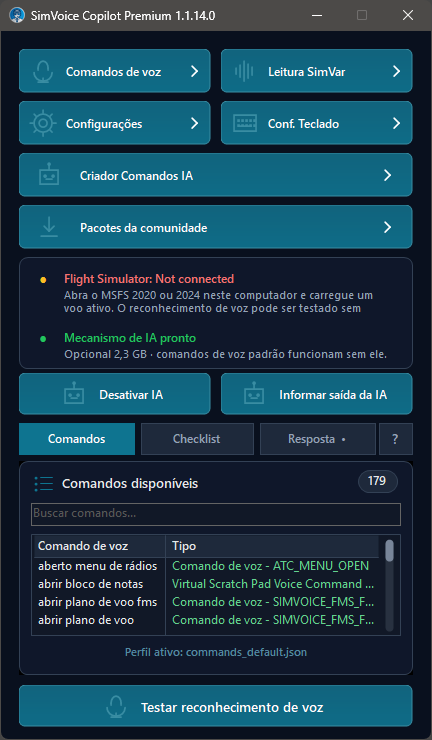
Figura 4. Referência da tela principal - aba Commands.
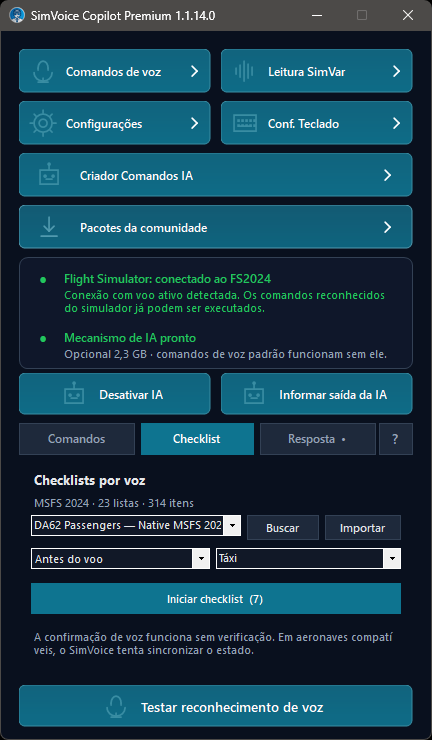
Figura 5. Referência da tela principal - seleção de checklist.
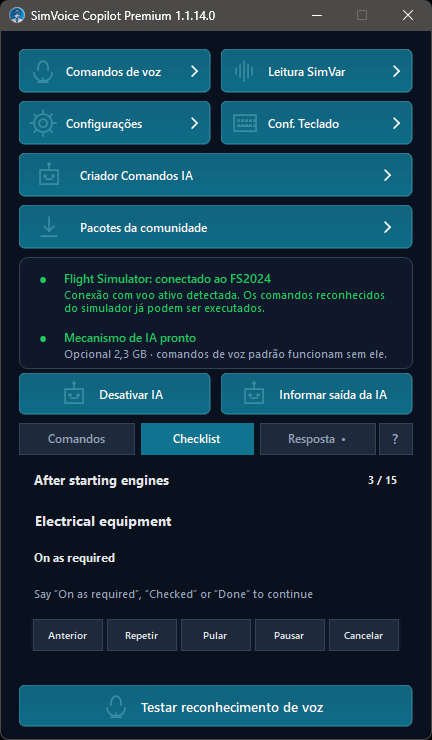
Figura 6. Referência da tela principal - checklist em execução.
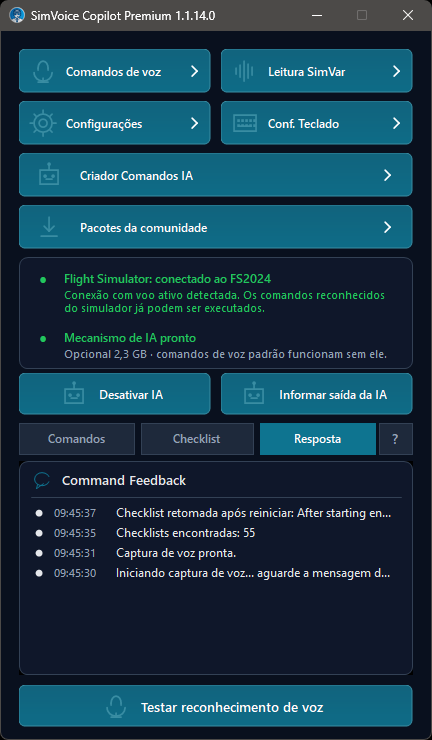
Figura 7. Referência da tela principal - aba Feedback / Results.
Controles principais
- Voice Commands abre o mapeamento de frases para eventos SimConnect.
- SimVar Call-outs configura leituras de valores do simulador e pseudo SimVars integradas.
- Settings seleciona idiomas, dispositivos de áudio, confirmações, tema, Push-to-Talk e comportamento de confirmação de checklist.
- Keyboard Settings atribui frases faladas a atalhos de teclado.
- Community Packs abre a exportação/compartilhamento/importação portátil de conteúdo compatível do SimVoice.
- Status de conexão informa a conexão ativa com o simulador.
- Status de IA indica se o mecanismo local opcional está pronto.
- Enable AI / Disable AI controla o fallback com IA sem desativar comandos padrão nem checklists.
- Report AI Output prepara informações de diagnóstico para suporte.
- Test Voice Recognition verifica o reconhecimento sem enviar um comando ao simulador.
- Help abre o manual online no navegador padrão.
- Export Support Package está disponível no menu de sistema da janela e cria um ZIP de diagnóstico.
- Exportar comandos para Excel/CSV... está disponível no menu de sistema da janela e exporta o inventário consolidado de comandos.
Aba Commands
A aba Commands mostra o perfil ativo e os comandos disponíveis. O badge superior direito informa a quantidade de frases disponíveis.
Os comandos são exibidos em ordem alfabética por padrão. Quando existe uma frase localizada no perfil, essa redação utiliza o evento salvo nesse perfil e tem prioridade sobre os aliases integrados do idioma.
Quando a filtragem por fase de voo está habilitada, somente os comandos permitidos para a fase detectada são exibidos.
Área de checklist
A área de checklist mostra a fonte detectada da aeronave, grupo, lista atual, item atual e progresso. O catálogo completo pode incluir MSFS 2020, MSFS 2024, Native MSFS 2024 e fontes importadas. A aeronave ativa é usada para selecionar automaticamente a fonte mais relevante, mas as demais continuam disponíveis.
O seletor Search encontra texto contido em qualquer parte do nome da fonte/lista. A correspondência não diferencia maiúsculas/minúsculas e tolera acentos/diacríticos; várias palavras podem corresponder em diferentes partes do nome.
Ao iniciar uma checklist, o item atual é lido e uma das confirmações configuradas é aguardada. Os controles permitem repetir o item, pausar ou retomar a sessão, passar para a próxima lista pendente e cancelar a sessão ativa. Depois de Cancel, os seletores voltam a ficar disponíveis sem exigir uma nova pesquisa.
Quando um comando de voz compatível executa a ação representada pelo item atual, o SimVoice Copilot pode avançar automaticamente e fornecer confirmação falada.
Quando a voz da checklist usa um idioma localizado, uma página em outro idioma pode ser traduzida pelo serviço assistido por servidor do SimVoice quando esse fluxo for compatível. A página selecionada tem prioridade e as seguintes podem ser preparadas em segundo plano.
Pacotes da comunidade
Os Pacotes da comunidade empacotam conteúdo compatível do SimVoice em um arquivo portátil .svcpack.
Nessa janela você pode:
- exportar/compartilhar um novo pacote;
- escolher o conteúdo que será incluído;
- examinar e visualizar um pacote recebido antes de importá-lo;
- decidir se conteúdo compartilhado/seletivo em conflito deve permanecer intacto ou ser substituído.
Perfis importados são criados como novos perfis; perfis existentes não são sobrescritos.
Exportar catálogo de comandos
Abra o menu de sistema clicando no ícone do aplicativo na barra de título, clicando com o botão direito na barra de título ou pressionando Alt+Space e, em seguida, selecione Exportar comandos para Excel/CSV....
A exportação gera um catálogo consolidado de comandos em formato .xlsx ou .csv. É útil para documentação, revisão, backup/referência e compartilhamento de informações do catálogo.
Aba Feedback / Results
Feedback / Results pode mostrar:
- quando a captura de voz está sendo inicializada e quando já está disponível;
- o que o reconhecedor entendeu;
- correspondências diretas, localizadas e por IA;
- frases que não puderam ser aplicadas;
- solicitações de valores numéricos, valores inválidos, cancelamento e timeout;
- evento SimConnect, Input Event, SimVar ou pseudo SimVar utilizada;
- detecção de checklists, catálogo nativo, tradução/cache/prefetch, item atual e confirmações;
- informações de conexão local com o EFB;
- status de validação/importação de Pacotes da comunidade;
- execução e verificação de comandos;
- resultado final de leituras e respostas faladas.
A saída falada utiliza uma fila TTS ordenada para evitar sobreposição entre respostas e checklists. A leitura da checklist também remove marcadores editoriais como um (s) de plural quando não devem ser pronunciados.
Inclua uma captura desta aba ao relatar problemas de reconhecimento, checklist ou execução.
Export Support Package
Use Export Support Package quando o suporte solicitar informações de diagnóstico ou quando o problema for difícil de reproduzir apenas com uma captura.
O ZIP gerado contém informações recentes e um manifesto que permite correlacionar eventos de reconhecimento, simulador, checklist, tradução, Pacotes da comunidade e EFB em torno do horário relatado. Consulte a Seção 13 para o fluxo recomendado de suporte.
Inventário unificado de comandos na 1.1
Commands diferencia Voice Command, Keyboard Command, Group e SimVar Callout. Os Command Groups Premium também aparecem no inventário do EFB MSFS 2024 quando há conexão.
Configuração de voz, áudio e Push-to-Talk
Idiomas e velocidade da resposta falada no 1.1.14.0
A tela Voice Settings foi reorganizada, com melhor navegação, rolagem e controle da velocidade da fala. Application Language e Voice Recognition Language oferecem inglês, espanhol e português do Brasil (PT-BR). Alterações que exigem recriar o reconhecedor utilizam uma reinicialização controlada do aplicativo, sem apagar os perfis de usuário.
O reconhecimento depende do modelo local: algumas palavras ausentes do vocabulário Vosk podem exigir frases alternativas. Consulte Feedback e evite aliases acústicos ambíguos para comandos da aeronave.
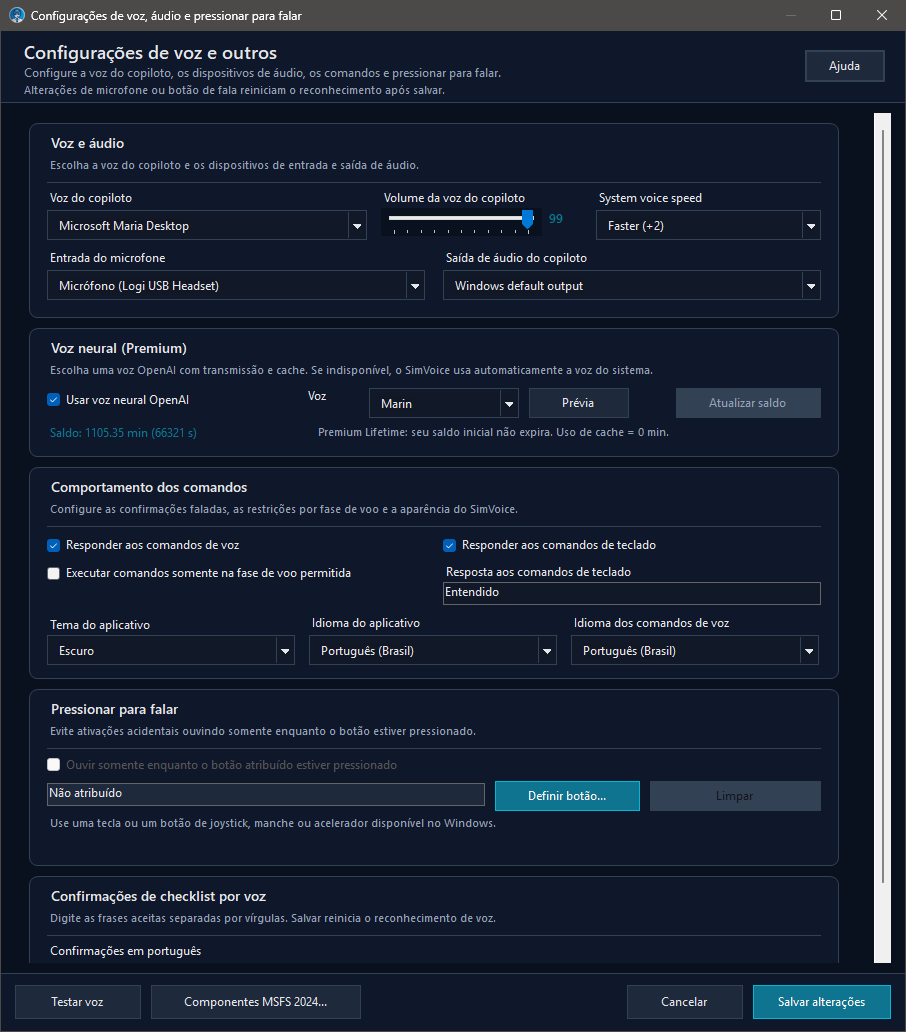
Figura 8. Configuração de voz, áudio, comportamento, idioma e Push-to-Talk.
Ajuda de Voice and Audio Settings
A ajuda integrada descreve estes controles:
- Application Language altera os textos da interface.
- Voice Recognition Language seleciona o modelo que escuta os comandos. Cada idioma mantém seu próprio perfil ativo.
- Input Device deve corresponder ao microfone utilizado.
- Output Device e Voice controlam respostas e leituras de listas.
- Push-to-Talk evita que o áudio do simulador seja interpretado como comandos. Mantenha pressionado enquanto fala e solte ao terminar.
- Respond to voice/keyboard commands ativa ou desativa confirmações faladas.
- Filter commands by flight phase aplica as restrições do perfil.
- Checklist acknowledgement responses define as palavras que permitem avançar uma lista falada.
Ao alterar Voice Recognition Language, o SimVoice reinicia o reconhecedor e carrega o perfil e as respostas de checklist independentes desse idioma.
Voz e áudio
- Copilot Voice seleciona uma voz compatível do Windows.
- Copilot Voice Volume controla confirmações, leituras e checklists.
- Microphone Input seleciona o dispositivo de reconhecimento.
- Copilot Audio Output seleciona a saída de reprodução.
Quando um idioma localizado é selecionado, o SimVoice Copilot prioriza uma voz compatível. Se não houver uma disponível, ele pode oferecer a abertura das configurações de idioma do Windows em vez de reproduzir o idioma selecionado com uma voz incompatível.
Uma fila TTS ordenada evita que respostas, mensagens de status e itens se sobreponham. Ao pausar, parar ou cancelar uma checklist, a leitura pendente dessa checklist também é interrompida.
Respostas de confirmação de checklist
Use palavras curtas e fáceis de distinguir. Exemplos comuns incluem:
- Inglês: checked, done, roger.
- Espanhol: hecho, entendido.
- Português: use as respostas configuradas no seu perfil e no idioma de reconhecimento ativo.
É possível configurar várias frases. O idioma de reconhecimento ativo determina qual conjunto é usado. Fale depois que a leitura do item terminar.
Push-to-Talk
- Ative Listen only while the assigned button is held.
- Selecione Assign button.
- Pressione o botão desejado do teclado ou controlador.
- Salve as alterações.
- Mantenha pressionado enquanto fala e solte ao terminar.
Push-to-Talk é recomendado quando ruído ou áudio da cabine pode ativar o reconhecimento. Frases numéricas complexas podem receber uma segunda passagem local depois que o botão é solto; o áudio não é enviado nem armazenado permanentemente.
Os fluxos dinâmicos compatíveis também podem capturar identificadores aeronáuticos falados enquanto o Push-to-Talk está pressionado. Esses identificadores não se limitam a comandos numéricos.
Ao usar uma checklist, mantenha o controle pressionado apenas enquanto pronuncia a confirmação e solte ao terminar.
Teste de reconhecimento
- Salve o microfone e o idioma.
- Selecione Test Voice Recognition na tela principal.
- Pronuncie um comando exibido em Commands ou uma frase de confirmação de checklist.
- Revise Feedback.
O teste reconhece a voz, mas não envia ações nem avança uma checklist ativa.
Neural Voice — Premium
O Premium pode usar System Voice ou Neural Voice. As 13 vozes são alloy, ash, ballad, coral, echo, fable, onyx, nova, sage, shimmer, verse, marin e cedar; marin é a padrão. Somente nova geração consome saldo. O cache usa 0 minutos adicionais. Monthly inclui 120 minutos gerados por ciclo; Lifetime inclui 1.200 minutos iniciais sem expiração do saldo. System Voice é o fallback.
Mapeamento de comandos de voz
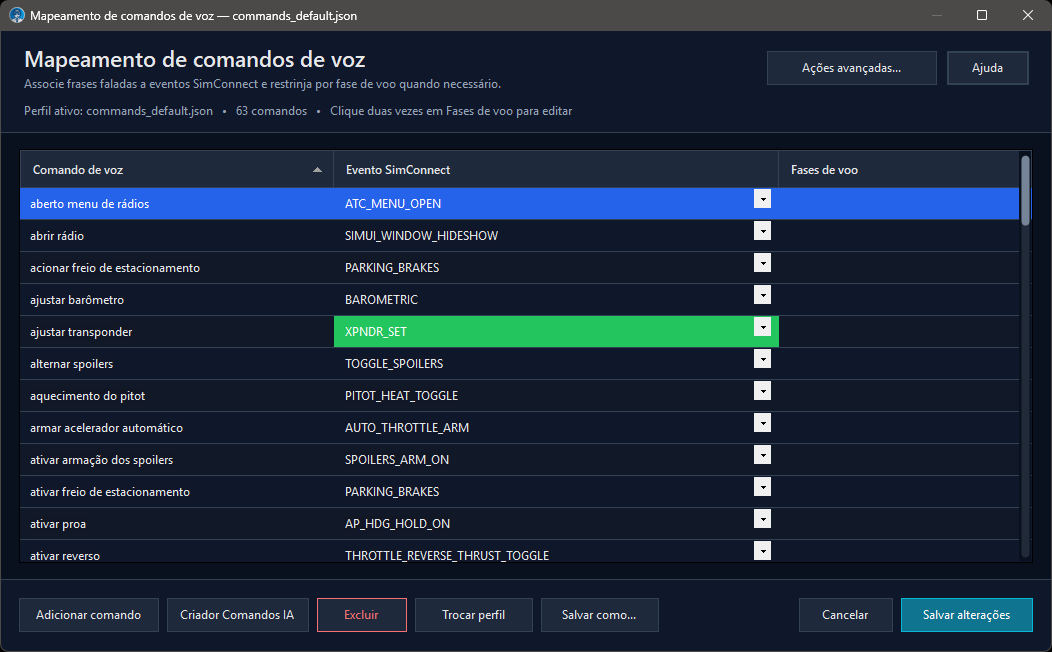
Figura 9. Mapeamento de comandos de voz com ponto de entrada para Advanced Actions.
Esta janela associa uma frase falada a um evento SimConnect canônico ou a um Input Event compatível da aeronave e pode restringi-lo por fase de voo.
Ajuda de Mapeamento de comandos de voz
- Voice Command: a frase exata que o SimVoice deve reconhecer.
- SimConnect Event: o evento que será enviado ao MSFS.
- Flight Phases: restringe opcionalmente o comando às fases selecionadas. Deixe vazio para permitir em qualquer fase.
- Advanced Actions...: abre o editor dedicado para ações do catálogo que vão além de um simples mapeamento padrão.
O seletor de eventos permite pesquisa. Digite parte do nome do evento para reduzir a lista em vez de percorrer todo o catálogo. Os dados integrados ficam disponíveis imediatamente; a atualização online do catálogo é executada em segundo plano e não bloqueia a janela.
Os eventos destacados exigem um valor e podem ser usados de duas formas:
- Uma frase: “definir altitude três mil e trezentos”.
- Duas etapas: diga o comando, espere Diga o valor e depois diga o número.
Use frases distintas e fáceis de pronunciar. Evite criar dois comandos que soem quase iguais. Clique duas vezes em Flight Phases para editá-las. Ao salvar, o reconhecedor é reiniciado para carregar as alterações.
Advanced Actions
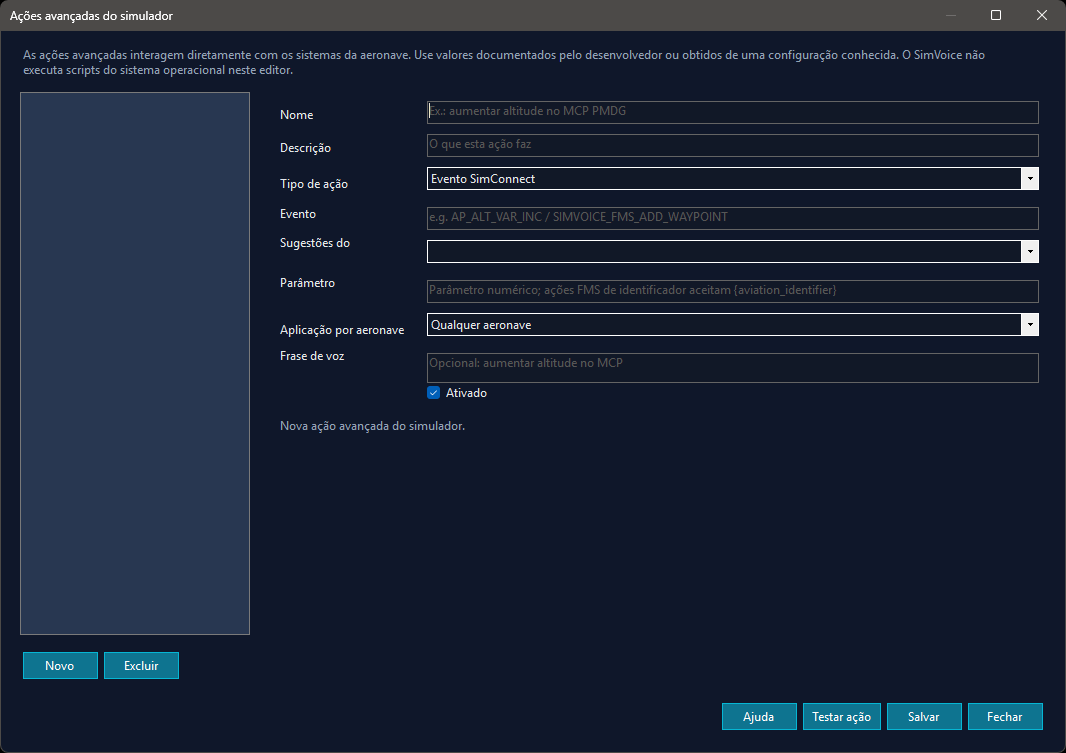
Figura 10. Editor de Advanced Actions.
As Advanced Actions não são apenas atalhos de teclado. São ações de nível mais alto do catálogo SimVoice, incluindo ações específicas de aeronave quando existe uma integração compatível.
Na versão 1.1.14.0, as Advanced Actions podem:
- ser filtradas pela aeronave ativa;
- ser executadas diretamente com Test Action;
- ser reutilizadas dentro do AI Command Builder;
- fazer parte de um Command Group salvo;
- expor integrações específicas de aeronave sem exigir a criação prévia de um Voice Command padrão separado;
- incluir fluxos compatíveis de valor dinâmico como Direct-To, que consomem
{aviation_identifier}.
Exemplos típicos incluem ações como Set MCP Altitude. Em famílias de aeronaves como PMDG 737-800 ou iFly 737 MAX 8, uma Advanced Action compatível pode aceitar um valor, enviá-lo pela rota específica da aeronave e verificar o readback real antes de confirmar o sucesso do fluxo.
Nem todas as aeronaves expõem as mesmas Advanced Actions. A disponibilidade depende da aeronave ativa e das integrações atualmente suportadas pelo SimVoice Copilot.
Relação com fluxos de voz de nível superior
- Advanced Action → execução direta
- Advanced Action → AI Command Builder → Command Group → frase de voz de alto nível
Isso significa que você pode testar uma ação diretamente primeiro e depois reutilizar essa mesma capacidade dentro de um fluxo determinístico maior.
Comportamento atual do perfil
- Os comandos são apresentados em ordem alfabética por padrão.
- Duplicados exatos são removidos automaticamente quando o perfil é normalizado.
- Uma frase localizada personalizada preserva o evento selecionado pelo usuário e tem prioridade sobre um alias integrado.
- Salvar o perfil atualiza o mapa efetivo de reconhecimento usado depois da reinicialização.
Controles do perfil
Add Command, Delete, Change Profile, Save As... e Save Changes administram o perfil ativo.
Os eventos destacados exigem um valor numérico. A versão atual pode capturar o comando e o valor em uma única frase. Se o valor estiver ausente ou não puder ser resolvido com segurança, o fallback Say value / Diga o valor continua disponível.
Exemplos de comandos que exigem um valor
| Finalidade | Exemplo em inglês | Exemplo em português | |---|---|---| | Rumo | Set heading two one zero | Definir rumo dois um zero | | Rumo 360 | Set heading three six zero | Definir rumo três seis zero | | Altitude | Set altitude three thousand three hundred | Definir altitude três mil e trezentos | | Velocidade | Set speed two five zero | Definir velocidade dois cinco zero | | Velocidade vertical | Set vertical speed minus six hundred | Definir velocidade vertical menos seiscentos | | Frequência COM | Set radio one two five decimal eight | Definir rádio um dois cinco decimal oito | | Frequência NAV | Set NAV one one zero decimal five | Definir NAV um um zero decimal cinco | | Transponder | Set transponder seven zero zero zero | Definir transponder sete zero zero zero |
A frase localizada é separada do evento canônico e do seu valor. O aplicativo valida faixa e fase de voo antes de enviar o evento.
Fallback em duas etapas
- Diga o comando sem valor.
- Espere Say value ou o prompt localizado equivalente.
- Pronuncie o valor.
- O aplicativo valida e executa.
Enquanto aguarda, diga Cancel, Cancelar, Stop, Sair ou Escape, conforme o idioma de reconhecimento ativo. Dois valores inválidos ou o timeout configurado sem uma resposta válida cancelam a solicitação.
Interação com Voice Checklists
Quando o item atual da checklist representa uma ação que também é executada por um comando suportado pelo SimVoice ou por uma rota compatível de Advanced Action, a execução bem-sucedida pode concluir ou avançar esse item automaticamente. A aba Feedback registra a rota do comando e a progressão da checklist.
Esse comportamento depende do comando e da integração da aeronave. Quando não existe um estado ou mapeamento de ação compatível, diga a confirmação configurada da checklist depois de concluir o item manualmente.
Compatibilidade com aeronaves e add-ons de terceiros
O SimVoice Copilot foi projetado para usar eventos, SimVars e interfaces padrão do Microsoft Flight Simulator sempre que possível. No entanto, algumas aeronaves — especialmente add-ons complexos ou aeronaves com aviônicos e sistemas personalizados — implementam determinados controles por meio de eventos proprietários, Input Events, ModelBehaviors, BVars ou outras interfaces específicas que diferem dos controles padrão do simulador.
Como resultado, nem todos os comandos ou Advanced Actions funcionarão inicialmente com todas as aeronaves, mesmo quando o mesmo fluxo funcionar corretamente em outros modelos. Isso não significa necessariamente que a aeronave não possa ser suportada: em muitos casos, o SimVoice Copilot pode adicionar suporte específico depois que se identifica como esse controle foi implementado.
Um exemplo é o Flysimware C414AW, que exige tratamento específico da aeronave para determinadas funções devido à sua implementação personalizada. Casos semelhantes podem existir em outras aeronaves atuais ou futuras.
Se você encontrar um comando ou Advanced Action que funciona em outras aeronaves, mas não na sua, pode nos ajudar a adicionar ou melhorar a compatibilidade. Não desinstale nem modifique arquivos da aeronave para tentar corrigir o problema. Reproduza a falha, gere imediatamente um Support Package no SimVoice Copilot e envie-o junto com a aeronave e a versão exatas, se usa MSFS 2020 ou MSFS 2024, o comando pronunciado, o resultado esperado e o que realmente aconteceu. Se possível, informe também se esse mesmo controle funciona manualmente na cabine.
Essas informações nos permitem determinar qual interface da aeronave está sendo usada e, quando tecnicamente possível, adicionar o suporte necessário em uma futura atualização do SimVoice Copilot.
Salvamento e reinicialização na 1.1.14.0
Os salvamentos que alteram a gramática disparam uma reinicialização completa do SVC. Isso inclui Voice Commands, Save As, Keyboard Commands, SimVar Call-outs e salvamentos do AI Command Builder.
SVC will restart now to apply the changes.
O Free suporta até 10 comandos de voz personalizados; o Premium remove esse limite.
Controle da aeronave por voz
O controle da aeronave por voz é a função principal do SimVoice Copilot. Ele transforma frases reconhecidas em ações compatíveis configuradas, considerando a aeronave ativa e o perfil selecionado.
Mapeamento de comandos de voz: frase falada, ação do simulador e restrições por fase de voo.
O que pode controlar
Conforme a aeronave e as interfaces disponíveis, é possível operar funções compatíveis do piloto automático, proa e altitude selecionadas, razão vertical, velocidade, Mach, frequências COM/NAV, luzes, trem de pouso, flapes e outros sistemas. Nem toda aeronave responde aos mesmos eventos SimConnect.
Comandos parametrizados aceitam valores falados quando o perfil e a integração oferecem suporte. Por exemplo, definir proa cento oitenta solicita proa 180. Reconhecer a frase não garante que o instrumento foi alterado: confira as indicações no cockpit e o painel Results.
Comandos, perfis e prioridade
- Em Mapeamento de comandos de voz, confira frase, ação e fases de voo.
- Escolha o perfil adequado para a aeronave e o idioma. Comandos explícitos do perfil ativo têm prioridade sobre candidatos factory/IA conflitantes.
- Ao criar frases personalizadas, selecione ações realmente disponíveis; evite comandos ambíguos.
- Em Results / Feedback, diferencie reconhecimento, envio do evento e confirmação de estado quando houver leitura.
Janela principal com feedback de execução dos comandos. A captura nova do catálogo completo de comandos em PT-BR não foi fornecida.
Sistemas avançados
Advanced Actions apresenta ações específicas e parâmetros disponíveis nas integrações compatíveis. Prefira esse catálogo a eventos de simulador não verificados.
Advanced Actions para a aeronave ativa.
Dicas de reconhecimento
- Selecione o Voice Recognition Language apropriado; o idioma da interface pode ser diferente.
- Para números longos e identificadores ICAO, segure Push-to-Talk até terminar a frase ou aguarde o reconhecimento contínuo.
- Confira aeronave e perfil ao trocar de avião.
- Confirme o resultado nos instrumentos do simulador.
Leituras SimVar
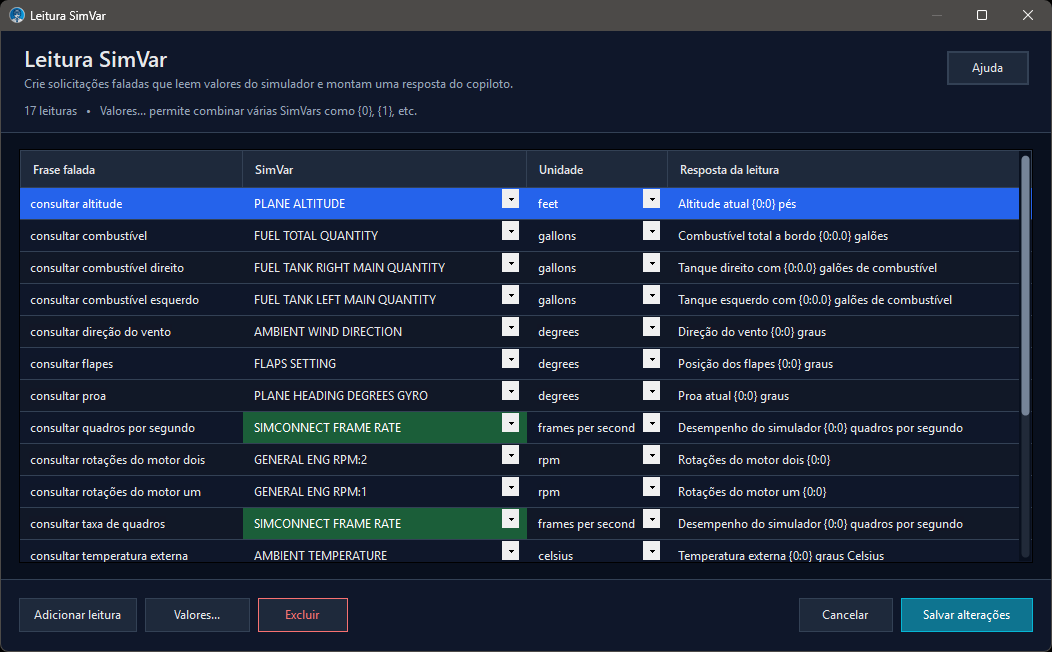
Figura 6. Configuração de Leituras SimVar da versão 1.1.14.0.
As Leituras SimVar solicitam valores em tempo real do simulador e reproduzem respostas formatadas. O seletor inclui SimVars normais e pseudo SimVars integradas do SimVoice.
Ajuda de Leituras SimVar
- Frase falada: frase usada para solicitar a leitura.
- SimVar: nome exato da variável SimConnect ou pseudo SimVar compatível.
- Unidade: unidade solicitada ao SimConnect.
- Resposta de leitura: texto falado que contém os marcadores de valor necessários.
O seletor de SimVar permite pesquisa. Digite parte do nome para reduzir o catálogo. Os dados integrados e o cache são carregados imediatamente; a atualização do catálogo oficial é executada em segundo plano para que a janela não espere pela Internet.
Exemplo de SimVar normal:
consultar altitude
PLANE ALTITUDE
feet
A altitude atual é {0:0} pés
O formato de {0} controla as casas decimais. Os nomes de SimVar e as unidades devem ser válidos para o SimConnect.
Pseudo SimVars integradas
As pseudo SimVars aparecem destacadas em verde e incluem um tooltip explicativo.
SIMCONNECT FRAME RATE
Esse valor vem do evento de sistema Frame do SimConnect e não de uma SimVar normal.
Exemplos de frases podem incluir:
consultar fps
consultar quadros por segundo
A resposta usa um marcador:
O simulador está rodando a {0:0} quadros por segundo
SIMCONNECT WIND
Esta pseudo SimVar solicita em conjunto a direção e a velocidade do vento ambiente.
Exemplo de frase:
consultar vento
A resposta deve conter os dois marcadores:
-
{0}= direção do vento em graus. -
{1}= velocidade do vento em nós.
Exemplo:
O vento está de {0:0} graus a {1:0} nós
A direção zero é pronunciada como 360. O aplicativo impede salvar uma resposta de SIMCONNECT WIND que omita qualquer um dos dois marcadores.
Formato numérico
-
{0:0}mostra zero casas decimais. -
{0:0.0}mostra uma casa decimal. -
{0:0.00}mostra duas casas decimais.
Use zeros para posições decimais.
{0:0.0}é correto para uma casa decimal;{0:0.1}não é.
A aba Results inclui a SimVar ou pseudo SimVar exata solicitada, útil para diagnosticar configuração ou compatibilidade.
Aeronaves de terceiros podem implementar variáveis de forma diferente. Verifique valores importantes com a indicação da cabine.
Read SimVar dentro do AI Command Builder
O Premium pode ler silenciosamente uma SimVar numérica em uma variável como PLANE ALTITUDE → {alt} e usá-la depois em uma condição como {alt} <= 10000. O Free permite até 5 call-outs falados; o Premium remove esse limite.
Mapeamento de voz para teclado
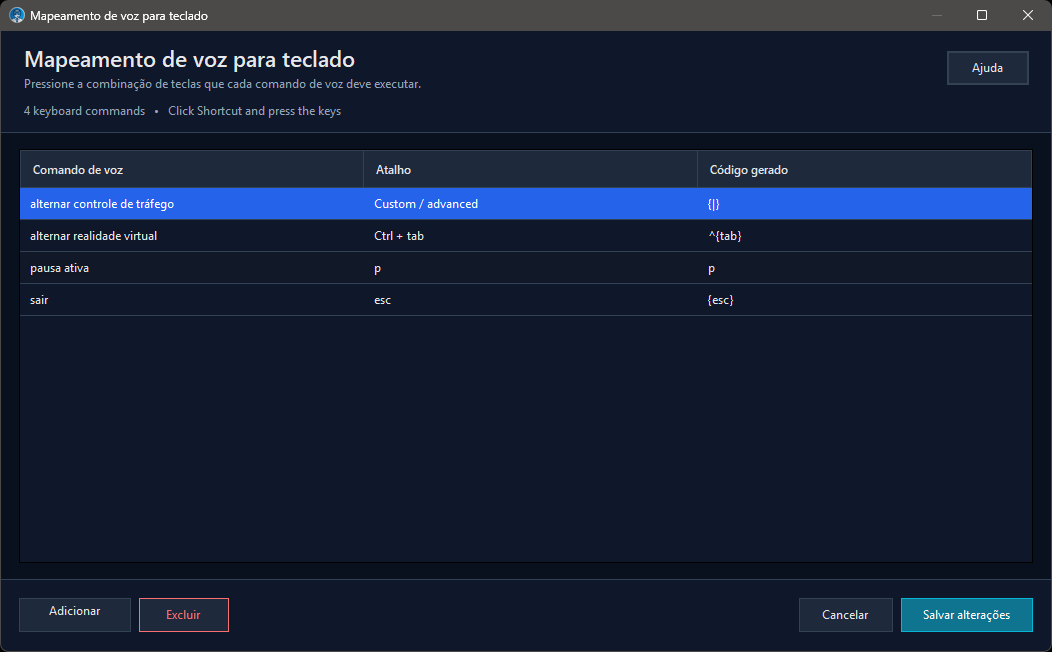
Figura 10. Mapeamento de voz para teclado com captura direta de combinações e visualização do código gerado.
Os comandos de voz para teclado enviam um atalho quando a frase é reconhecida. Eles são úteis para janelas do simulador, câmera, VR e complementos com atribuições de teclado.
Ajuda de Mapeamento de voz para teclado
As edições atuais 1.1.14.0 continuam usando um fluxo mais simples para inserir atalhos:
- Selecione Adicionar ou uma linha existente.
- Edite a frase em Comando de voz.
- Clique na célula Combinação.
- Pressione diretamente no teclado a combinação que deseja usar.
- Revise o resultado automático em Código gerado.
- Selecione Salvar alterações.
No uso normal, você não precisa mais digitar manualmente a sintaxe AutoHotkey. O SimVoice captura o atalho e constrói para você o código compatível.
Colunas e controles
- Comando de voz é a frase falada.
- Combinação mostra o atalho legível capturado do teclado.
- Código gerado mostra a expressão AutoHotkey/ScanCode que o SimVoice executará.
- Adicionar, Excluir, Cancelar e Salvar alterações administram a lista.
- Ajuda abre a referência de sintaxe.
Entendendo o código gerado
Embora a digitação manual já não seja o fluxo principal, o SimVoice continua compatível com expressões geradas baseadas em conceitos do AutoHotkey v2 e scan codes.
Teclas simples
g  -> tecla G
1  -> tecla 1
Exemplos com modificadores
^{e}      = Ctrl+E
+{a}      = Shift+A
!{q}      = Alt+Q
^{Tab}    = Ctrl+Tab
Teclas especiais
{return} {esc} {backspace} {up}
Exemplos de ScanCode
SC:006
SC:038+021
Linhas antigas ou importadas ainda podem mostrar formas anteriores orientadas a AHK, como Shift (AHK legacy) ou variantes esquerda/direita como Alt esquerdo + F e LShift{c}. Esses valores continuam válidos.
Teste recomendado
- Teste manualmente o atalho no MSFS.
- Adicione uma frase distinta e fácil de pronunciar.
- Clique em Combinação e pressione a combinação exata que deseja enviar.
- Confirme se Código gerado parece correto.
- Salve as alterações.
- Mantenha o MSFS com foco e teste a frase.
Os atalhos podem ser afetados pelo foco do aplicativo, overlays, atalhos do Windows e atribuições conflitantes de complementos.
Integração 1.1 com Command Groups
O AI Command Builder Premium pode reutilizar um Keyboard Command existente sem alterar o atalho subjacente. O Free permite até 5 comandos de teclado; o Premium remove esse limite.
Restrições por fase de voo
As restrições por fase de voo reduzem execuções acidentais ao permitir comandos somente nas fases selecionadas.
- Ative Only Execute Commands by Flight Phase em Settings.
- Configure as fases em Voice Command Mapping.
- Revise a fase e a lista de comandos na tela principal.
Um comando reconhecido pode ser bloqueado se não estiver habilitado para a fase detectada. Os comandos parametrizados seguem a mesma regra: o reconhecimento e o valor podem estar corretos, mas o evento não é enviado se a fase impedir.
As Checklists por Voz são selecionadas independentemente do filtro por fase. No entanto, um comando destinado a concluir o item atual ainda pode ser bloqueado pela regra ativa. Nesse caso, realize a ação manualmente e pronuncie a confirmação configurada.
A filtragem por fase é um recurso Premium na 1.1. Os grupos do AI Command Builder também podem ser restringidos por fase. Sem fases selecionadas, ficam disponíveis em todas.
Checklists por voz
As Voice Checklists permitem que o SimVoice Copilot leia procedimentos compatíveis item por item enquanto você mantém a atenção na cabine. O fluxo normal continua baseado em confirmação: execute ou verifique a ação e depois diga a resposta configurada para continuar.
O pacote local opcional de IA não é necessário para Voice Checklists nem para os fluxos de tradução de checklist suportados.
Fontes de checklist na versão 1.1.14.0
O catálogo de checklists pode conter vários tipos de fonte ao mesmo tempo:
- checklists suportadas de pacotes MSFS 2020;
- checklists suportadas de pacotes MSFS 2024;
- checklists Native MSFS 2024 obtidas pela integração EFB dentro do simulador;
- checklists importadas pelo usuário.
Para aeronaves compatíveis do MSFS 2024, o EFB lê o modelo de checklist já resolvido pelo simulador e envia os grupos, páginas e itens acionáveis resultantes para o aplicativo Windows. As fontes nativas são identificadas como Native MSFS 2024 para diferenciá-las de fontes baseadas em pacote ou importadas.
A disponibilidade de Native MSFS 2024 depende do que a aeronave carregada expõe por meio do sistema de checklist do simulador. Aeronaves diferentes podem expor quantidades diferentes de grupos, páginas e itens.
Descobrir e selecionar checklists da aeronave
- Carregue completamente a aeronave dentro de um voo ativo.
- Aguarde até que a janela principal informe Flight Simulator: Connected.
- Permita que a detecção automática da aeronave termine.
- No MSFS 2024, abra a página EFB do SimVoice Copilot quando forem necessárias checklists nativas.
- Revise a fonte, o grupo e a checklist selecionados automaticamente.
- Altere a fonte/grupo/lista selecionados se outra fonte compatível for mais apropriada.
- Use Search ou Import quando desejar outra fonte ou uma checklist externa.
Figura 20. Seleção de fonte, grupo e lista de checklist no aplicativo Windows.
Controle por voz de checklist pelo nome
Na versão 1.1.14.0, nomes compatíveis de checklist podem ser chamados diretamente por voz. Alguns exemplos são:
- Before Taxi
- Before Takeoff
- After Takeoff
- Approach
- Landing
- After Landing
- Shutdown
Quando o nome pode ser resolvido com segurança, o usuário não precisa necessariamente adicionar a palavra checklist ou procedure. O SimVoice Copilot também inclui lógica de recuperação/tolerância para alguns resultados imperfeitos de reconhecimento, mas o reconhecimento perfeito não é garantido.
Se um nome compatível falhar repetidamente, repita-o claramente, tente o nome completo da lista, use next checklist como fallback ou exporte um Support Package.
Tradução assistida por servidor de checklist
Quando a voz da checklist está configurada em um idioma localizado e uma lista/página selecionada está disponível apenas em outro idioma, o SimVoice Copilot pode solicitar uma cópia traduzida ao serviço de tradução do SimVoice.
O fluxo de tradução continua sendo por página/lista. A página atualmente selecionada é traduzida primeiro e as páginas seguintes podem ser preparadas em segundo plano. Por isso, uma aeronave grande pode conter temporariamente páginas traduzidas e não traduzidas ao mesmo tempo.
Uma tradução nova sem cache exige acesso à Internet. O pacote local opcional de IA não é necessário.
Executar uma checklist
- Selecione a checklist desejada.
- Inicie a checklist.
- Escute o item atual falado.
- Execute ou verifique a ação.
- Diga a confirmação configurada.
- Continue até concluir a lista ou escolha outro controle suportado.
Quando um item de checklist espera o estado literal ON ou OFF, a interface pode apresentar a resposta localizada equivalente quando disponível. Essas palavras localizadas são aceitas como confirmações enquanto a ação subjacente continua sendo ON/OFF.
O fluxo de checklist oferece controles equivalentes a:
- Repeat — ler novamente o item atual.
- Pause — interromper a progressão e a leitura pendente da checklist.
- Resume — continuar uma sessão pausada.
- Cancel — encerrar a sessão atual e interromper a leitura pendente.
Também é possível dizer next checklist quando a lista atual não se aplica. O EFB mostra essa dica abaixo do item atual. A redação localizada equivalente pode variar conforme o idioma ativo.
Depois de Cancel, os seletores de checklist voltam a ficar disponíveis sem exigir uma nova pesquisa. Depois que o último item é confirmado, o SimVoice Copilot conclui a lista e prepara a próxima pendente.
As versões atuais mantêm proteção contra resultados de reconhecimento duplicados e atrasados para que uma única confirmação falada avance apenas um item, mesmo se outra rota de reconhecimento retornar depois a mesma palavra ou uma forma duplicada.
Se uma checklist parecer pular mais de um item inesperadamente, exporte um Support Package imediatamente e anote o horário aproximado e o item que foi ignorado.
Quando um comando compatível executa a ação representada pelo item atual da checklist, o aplicativo pode concluir ou avançar automaticamente. O comando deve ser executado com sucesso; o reconhecimento por si só não basta. Feedback registra tanto a execução do comando quanto a ação resultante sobre a checklist.
Visualizações de checklist e resultados do EFB do MSFS 2024
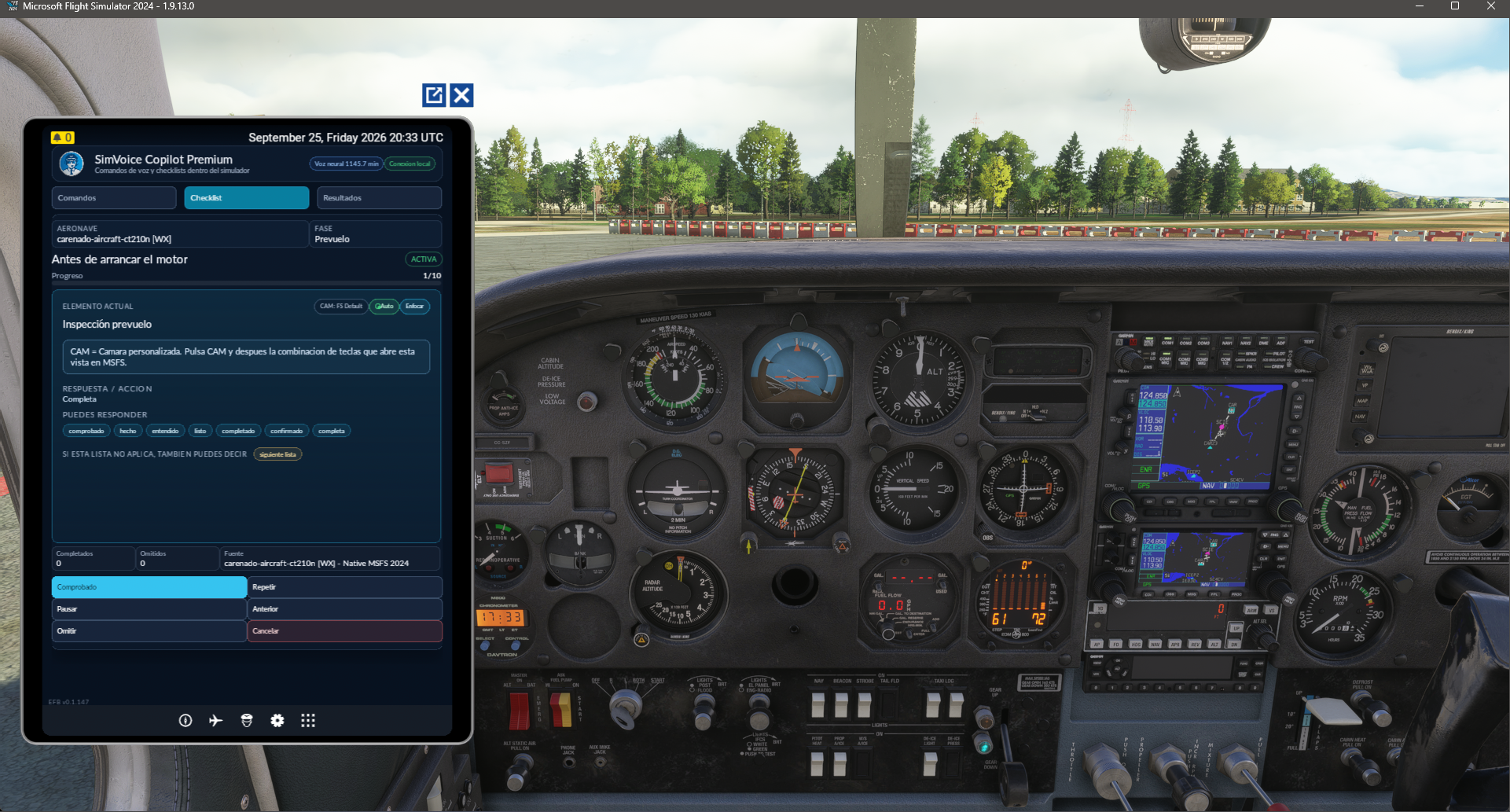
Figura 21. Visualização de checklist ativa do SimVoice Copilot dentro do EFB do MSFS 2024.
Figura 22. Visualização Commands do SimVoice Copilot dentro do EFB do MSFS 2024.
Figura 23. Seleção de checklist do SimVoice Copilot dentro do EFB do MSFS 2024.
O EFB continua sendo a ponte para as visualizações Commands, Checklist e Results, e para a rota do catálogo nativo de checklist.
O pacote simtech-simvoice-wasm-bridge continua disponível para funções específicas de aeronaves que exigem acesso WASM/ModelBehavior. Nas versões atuais, ele não é o mecanismo usado simplesmente para recuperar o catálogo resolvido Native MSFS 2024.
Restauração de checklist após restart gerenciado
As versões atuais mantêm semântica de restauração one-shot para checklists gerenciadas.
Depois de um restart gerenciado pelo SimVoice:
- a checklist ativa é preservada;
- o item atual é preservado;
- o progresso compatível é preservado.
A restauração usa identidade estável de checklist/fonte e evita depender apenas do texto localizado. Enquanto o MSFS 2024 continua evoluindo a entrega do seu catálogo nativo, o SimVoice Copilot evita restaurar ou selecionar uma checklist intermediária incorreta.
Uma inicialização manual normal do SimVoice Copilot não deve restaurar automaticamente uma checklist antiga. A restauração é one-shot e está associada somente ao fluxo de restart gerenciado.
Câmeras personalizadas de checklist
As câmeras personalizadas de checklist são um recurso por item e não devem ser tratadas como uma solução limitada a uma única aeronave específica.
Se dois itens consecutivos solicitarem a mesma câmera e nada entre eles tiver alterado fisicamente a câmera, o SimVoice Copilot não envia novamente o atalho.
Se um helper ou outra ação realmente mudar a visualização, o SimVoice Copilot pode reaplicar a câmera solicitada.
AUTO OFF / reset usa o reset universal de câmera:
1 (>A:CAMERA REQUEST ACTION, Enum)
Não depende de Shift+1. Quando uma checklist termina, o SimVoice Copilot limpa o estado/lease da câmera e solicita o reset correspondente.
Focus e Auto
Quando existem informações helper compatíveis, Focus pede ao MSFS para focar o controle associado ao item atual e Auto solicita Focus automaticamente à medida que a checklist avança. As integrações nativas suportadas também mantêm o item canônico atual alinhado com a checklist do simulador, incluindo várias telas de aviônicos relevantes quando suportadas.
As Voice Checklists não fornecem verificação física obrigatória do estado de cada interruptor em todas as aeronaves e para todos os controles. Quando não há estado compatível disponível, a confirmação falada é a ação que permite avançar.
Anotações de cabine relacionadas
Use Virtual Scratch Pad no Windows ou EFB do MSFS 2024 para registrar autorizações ATC e instruções de táxi durante os checklists. O bloco é independente e não marca automaticamente os itens como concluídos.
Virtual Scratch Pad: Windows e EFB MSFS 2024
O Virtual Scratch Pad é um bloco de notas de cabine disponível no Windows e no EFB integrado do MSFS 2024. Permite registrar autorizações ATC, táxi, pistas, frequências, squawk, QNH, altitudes e lembretes durante o voo simulado.
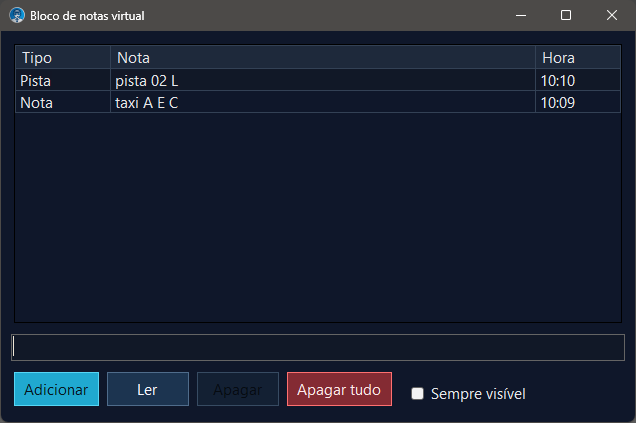
Janela Windows: tipo, texto, horário e controles para gerenciar as notas.
No Windows
- Abra Virtual Scratch Pad no SimVoice Copilot.
- Consulte as notas da tabela: tipo, texto e hora.
- Digite uma nota no campo inferior e clique em Adicionar, ou capture uma nota por voz com um comando compatível do perfil ativo.
- Selecione um item e use Ler ou Apagar, quando disponível.
- Apagar tudo limpa todas as notas; confirme que isso é realmente necessário.
- Use Sempre visível para manter a janela acima de outras no Windows.
As frases de voz exatas para registrar ou gerenciar notas dependem do idioma e do perfil ativo. Confira os comandos na aba Commands em vez de presumir que qualquer tradução será reconhecida.
No EFB do MSFS 2024
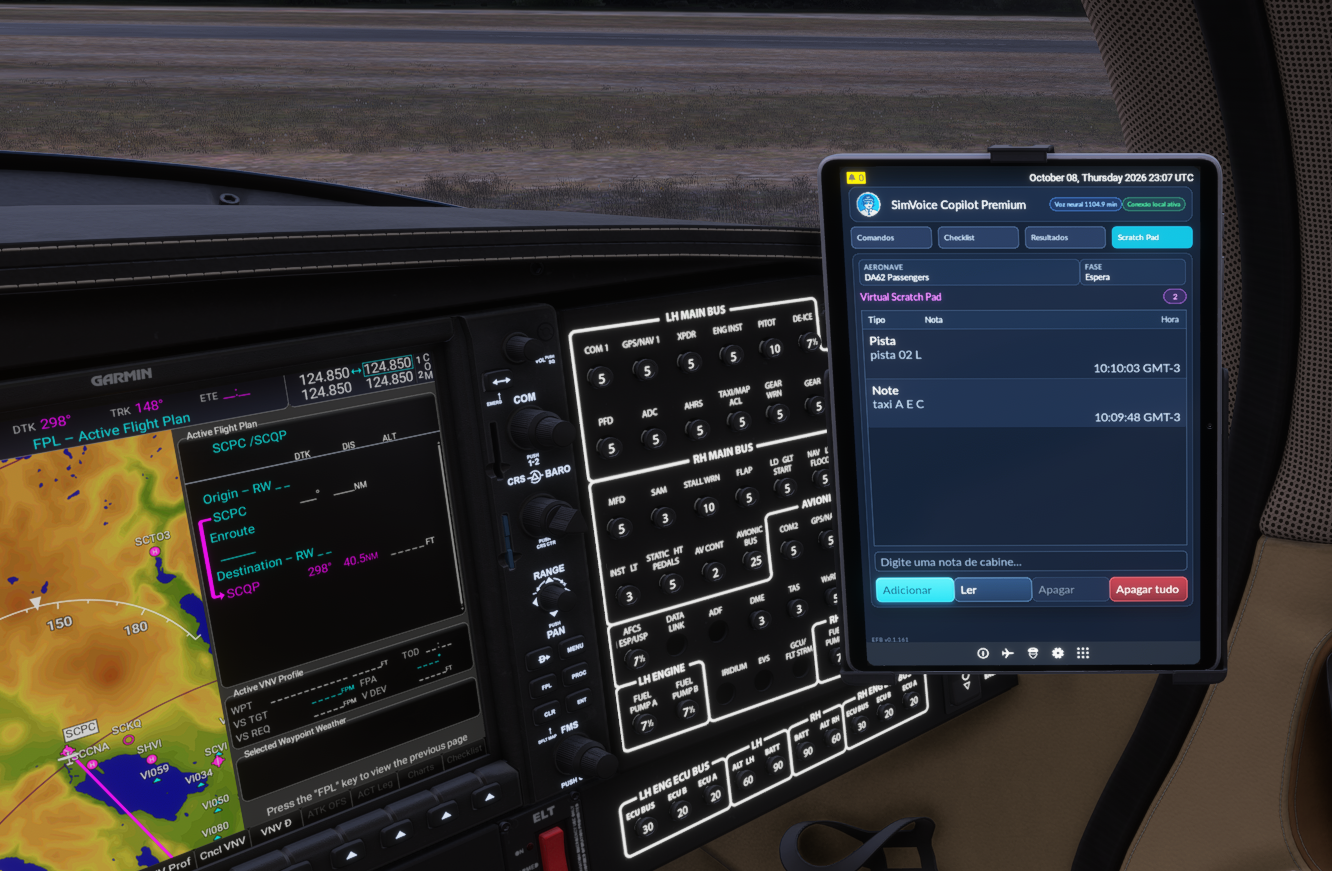
No simulador, selecione Scratch Pad junto a Commands, Checklist e Results.
O EFB apresenta as notas do mesmo bloco com categoria e horário, entrada de texto e ações Adicionar / Ler / Apagar / Apagar tudo, conforme a interface localizada.
As notas são um apoio para a simulação. Confirme autorizações, frequências e dados de navegação na fonte original; o bloco não é um serviço ATC real.
Advanced Actions, AI Command Builder e Neural Voice
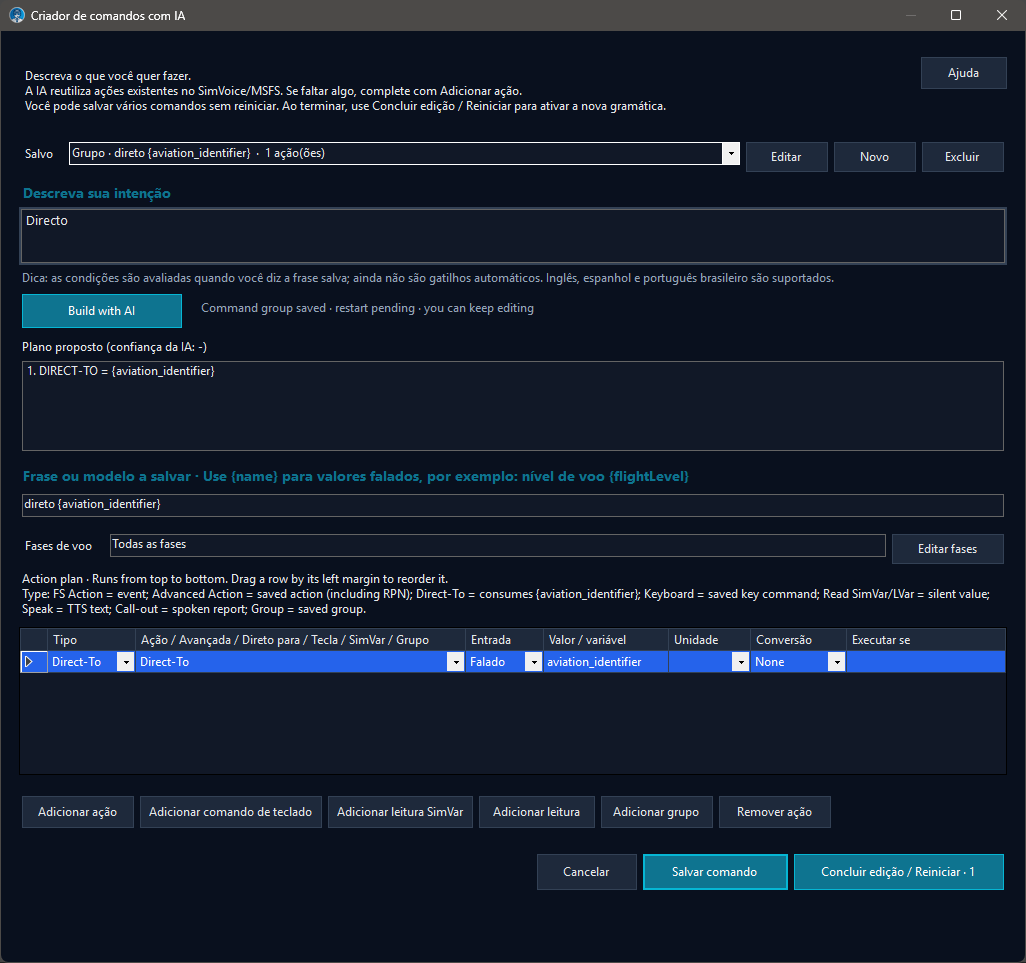
AI Command Builder editando o grupo curado Cruise Flight Level.
O AI Command Builder é uma ferramenta de design Premium para criar fluxos de voz determinísticos a partir de intenção expressa em linguagem natural.
Nada é executado enquanto você constrói ou edita. A IA pode interpretar intenção, mas não pode inventar eventos do simulador, inventar integrações de aeronave nem ignorar o catálogo SimVoice.
Advanced Actions, AI Command Builder e Command Groups
O AI Command Builder fica acima da configuração normal do SimVoice. Ele cria um Command Group: um fluxo ordenado que é salvo com sua própria frase ou modelo de frase. Depois de salvo, esse grupo pode ser chamado e executado dizendo a frase atribuída.
A parte de IA apenas tenta montar um plano seguro a partir de recursos que o SimVoice Copilot realmente conhece. Se não conseguir resolver completamente a solicitação, No safe match significa que o planejamento automático foi interrompido em vez de adivinhar. Não significa que o grupo não possa ser criado.
Você pode completar ou substituir o plano manualmente em Action plan usando os tipos de etapa suportados:
- Action / Action parametrizada — selecione diretamente uma ação real do simulador no catálogo SimVoice. Ela não precisa existir primeiro como um Voice Command separado.
- Advanced Action — reutilize uma ação avançada compatível do catálogo, incluindo ações específicas de aeronave quando disponíveis para a aeronave ativa.
- Keyboard Command — reutilize um comando de teclado já configurado em Keyboard Settings. Crie-o ou configure-o ali primeiro e depois adicione-o ao grupo.
- Read SimVar — selecione diretamente uma SimVar compatível, leia-a silenciosamente e, se necessário, armazene o valor para condições posteriores. Não exige criar antes um call-out falado.
- Call-out — quando o grupo usa um dos seus call-outs SimVar falados configurados, esse call-out deve existir previamente em SimVar Call-outs.
- Group — reutilize outro grupo compatível que já tenha sido criado e salvo no AI Command Builder.
Em outras palavras, Profile Customization e as telas normais de configuração definem blocos reutilizáveis, enquanto o AI Command Builder combina blocos compatíveis e ações do catálogo em um fluxo de voz de nível superior. O Builder não inventa eventos ausentes, SimVars, atalhos de teclado, call-outs nem grupos filhos.
Relação entre esses recursos
- Advanced Action → execução direta
- Advanced Action → AI Command Builder → Command Group → frase de voz
Essa relação é especialmente útil quando já existe uma integração complexa de aeronave e você deseja reutilizá-la dentro de um procedimento falado de nível superior sem criar antes um Voice Command padrão separado.
Construir um plano
- Abra AI Command Builder.
- Digite o fluxo desejado em Describe what you want to achieve.
- Selecione Build with AI.
- Revise Proposed plan e a confiança da IA.
- Revise ou edite Action plan.
- Defina a frase/modelo final e as fases de voo opcionais.
- Selecione Save command.
As linhas são executadas de cima para baixo e podem ser reordenadas.
As etapas suportadas incluem Action real do simulador, Action parametrizada, Advanced Action compatível, Keyboard Command existente, Read SimVar silencioso, Call-out falado e Group salvo compatível.
Um Group salvo pode chamar outro Group salvo. Isso permite procedimentos hierárquicos reutilizáveis em vez de duplicar a mesma lista de etapas em vários fluxos.
Valores falados e conversões
Cruise flight level {level} pode usar flight_level_to_feet para que Flight Level 210 seja convertido em 21.000 pés para AP_ALT_VAR_SET_ENGLISH ou para uma ação compatível de altitude específica da aeronave.
Condições
Um Read SimVar pode armazenar PLANE ALTITUDE → {alt}. Uma ação posterior pode usar uma condição numérica como {alt} <= 10000. As variáveis devem ser produzidas em uma linha anterior.
Identificadores aeronáuticos e Direct-To
As versões atuais também suportam identificadores aeronáuticos reutilizáveis em fluxos compatíveis. Esses identificadores permitem capturar por voz valores como aeroportos, waypoints ou auxílios à navegação e passá-los para ações suportadas.
Nos fluxos Garmin atualmente suportados, isso habilita ações como Direct-To para Garmin G1000 NXi e Working Title GNS 530. O identificador subjacente é validado antes de o fluxo continuar.
Exemplo específico de aeronave
Uma Advanced Action compatível Set MCP Altitude pode ser utilizada em aeronaves como PMDG 737-800 ou iFly 737 MAX 8. Nessas integrações, a ação pode receber um valor, enviá-lo pela rota específica da aeronave e verificar o readback real antes que o plano continue.
Nem todas as aeronaves expõem os mesmos recursos avançados. O catálogo disponível depende da aeronave e das integrações atualmente suportadas pelo SimVoice Copilot.
Grupos de fábrica
Novos perfis Premium incluem dez exemplos editáveis:
- Prepare for Taxi
- Prepare for Takeoff
- After Takeoff Cleanup
- Climb Through Ten Thousand
- Cruise Flight Level
{level} - Descent Through Ten Thousand
- Approach Heading
{heading} - Landing Configuration
- After Landing
- Parking Configuration
São fluxos genéricos do simulador, não SOPs específicos de aeronave.
Pacotes da comunidade
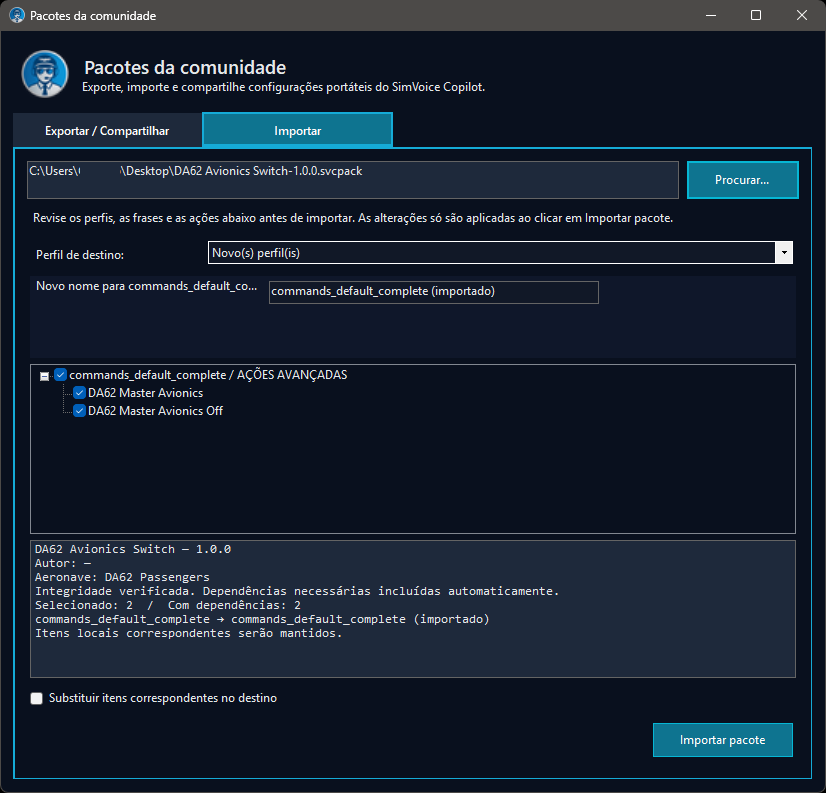
Figura 25. Importar e visualizar um Pacote da comunidade recebido.
Os Pacotes da comunidade são arquivos portáteis .svcpack que permitem aos usuários compartilhar conteúdo compatível do SimVoice.
Um pacote pode incluir combinações compatíveis de:
- comandos de voz;
- comandos de teclado;
- call-outs SimVar;
- Command Groups;
- perfis e metadados relacionados.
Durante a importação, o SimVoice Copilot valida o arquivo, mostra uma visualização e permite um comportamento seletivo de importação. Os perfis importados são criados como novos perfis em vez de sobrescrever no mesmo lugar o perfil atualmente selecionado.
Modelo local opcional de IA
A geração de planos em linguagem natural usa o modelo local opcional (aproximadamente 2,3 GB). Comandos padrão, Advanced Actions diretas, importação/exportação de Pacotes da comunidade e checklists continuam funcionando sem ele.
Neural Voice — Premium
Neural Voice é independente da geração local de planos. O Premium oferece 13 vozes. Somente nova geração na nuvem desconta saldo de minutos gerados; a reprodução a partir do cache local/servidor usa 0 minutos adicionais. System Voice continua sendo o fallback.
Pacotes da comunidade e exportação do catálogo
Os Pacotes da comunidade permitem mover configurações compatíveis do SimVoice Copilot entre instalações e compartilhar configurações reutilizáveis com outros usuários sem copiar manualmente arquivos individuais de perfis.
Um Pacote da comunidade é um arquivo portátil .svcpack criado e lido pelo SimVoice Copilot.
Abrir Pacotes da comunidade
Na janela principal, selecione Pacotes da comunidade.
A janela oferece dois fluxos:
- Exportar / Compartilhar — cria um pacote portátil com conteúdo compatível do SimVoice.
- Importar — abre um pacote, mostra seu conteúdo e permite decidir o que aplicar antes de realizar alterações.
Exportar / Compartilhar um pacote
Ao criar um pacote, descreva-o claramente para que outro usuário entenda o que ele contém. Dependendo do conteúdo compartilhado, o pacote pode incluir metadados como:
- nome do pacote;
- ID do pacote;
- autor ou publicador;
- versão;
- escopo de aeronave;
- descrição.
O conteúdo selecionável compatível pode incluir:
- perfis e comandos de voz;
- Advanced Actions associadas a esses perfis;
- Command Groups;
- Keyboard Commands;
- SimVar Call-outs.
O pacote armazena apenas configuração compatível do SimVoice. Não inclui arquivos de aeronaves, add-ons do simulador nem arquivos externos arbitrários.
Importar e revisar antes de aplicar alterações
Figura 25. Visualização de um Pacote da comunidade antes de importar alterações.
- Abra Pacotes da comunidade.
- Selecione a aba Importar.
- Localize o arquivo
.svcpack. - Revise a visualização legível do conteúdo.
- Confirme qual conteúdo compatível deve ser importado.
- Se surgir um conflito em conteúdo compartilhado/seletivo, decida se ele deve ser mantido ou substituído.
- Selecione Importar pacote somente depois de revisar a visualização.
Um perfil completo importado nunca sobrescreve um perfil existente. O SimVoice Copilot cria um novo nome de perfil quando necessário, usando sufixos localizados como
(imported)/(importado)e numeração adicional quando aplicável.
Depois de importar corretamente um perfil, o novo perfil importado pode se tornar ativo automaticamente para que você possa revisá-lo imediatamente.
Comportamento diante de conflitos
Replace conflicts se aplica apenas a conteúdo compartilhado/seletivo compatível quando a opção de substituição é oferecida explicitamente. Isso não transforma a importação de um perfil completo em uma operação de sobrescrita.
Se um pacote contiver conteúdo que não é suportado pelo entitlement atual ou pela versão atual do aplicativo, a visualização de importação é a autoridade sobre o que realmente será aplicado.
Depois de importar
O SimVoice Copilot informa quando as alterações importadas exigem atualizar os dados de reconhecimento ou reiniciar o aplicativo. Siga essa mensagem antes de testar novas frases importadas.
Exportar o catálogo de comandos separadamente
Os Pacotes da comunidade são projetados para compartilhar configuração portátil. Se você precisar apenas de um inventário legível para documentação ou revisão, use a opção do menu de sistema Exportar comandos para Excel/CSV....
Essa exportação gera um catálogo consolidado em formato .xlsx ou .csv e inclui informações de comandos e metadados de Advanced Actions quando aplicável.
Fluxo recomendado para compartilhamento
- Teste localmente o perfil ou fluxo de origem.
- Crie um Pacote da comunidade com nome, versão e descrição claros.
- Exporte o
.svcpack. - Na instalação receptora, abra Importar e revise a visualização antes de aplicar alterações.
- Teste os comandos importados em solo antes de depender deles durante o voo.
Identificadores aeronáuticos, códigos ICAO e Direct-To
Ampliação 1.1.14: para planos de voo e procedimentos Garmin por voz, consulte Planos de voo e FMS por voz.
O SimVoice Copilot admite identificadores aeronáuticos reutilizáveis para fluxos de voz dinâmicos. Direct-To é o primeiro grande consumidor desse recurso, mas o parser de identificadores não está ligado apenas ao Direct-To.
Identificadores aeronáuticos e entrada de códigos ICAO
Um identificador aeronáutico é um identificador alfanumérico de navegação pronunciado por meio do alfabeto aeronáutico, caracteres individuais ou padrões de reconhecimento compatíveis.
Exemplos:
Sierra Charlie Echo Lima -> SCEL
Alpha Bravo One Two Three -> AB123
Sierra Charlie Charlie November -> SCCN
Caracteres repetidos são preservados. Isso é importante para identificadores como SCCN, em que duas letras consecutivas são intencionais.
Em Command Groups e fluxos compatíveis do AI Command Builder, o valor dinâmico reutilizável é:
{aviation_identifier}
Isso permite criar uma frase com a redação que o usuário preferir, por exemplo:
Leve-me para {aviation_identifier}
Selecionar aeroporto {aviation_identifier}
Inserir waypoint {aviation_identifier}
O valor falado reconhecido é convertido para seu identificador canônico antes que a ação o consuma.
Figura 26. AI Command Builder mostrando Direct-To como tipo de ação que consome {aviation_identifier}.
Fluxo Direct-To
A versão 1.1.14.0 certifica atualmente fluxos Direct-To por voz para:
- Garmin G1000 NXi compatível;
- Working Title GNS 530 compatível.
O fluxo pode inserir e ativar identificadores de navegação suportados pelo ambiente Garmin/navdata ativo, incluindo:
- códigos ICAO de aeroportos como
SCELouSCIP; - waypoints/fixes como
ARUNI; - identificadores VOR;
- identificadores NDB quando suportados pelo banco de dados/fluxo ativo.
Isso não significa suporte Direct-To universal para qualquer FMS ou GPS. Outras famílias de aviônicos exigem sua própria integração.
Identificadores duplicados
Um mesmo identificador curto pode existir em mais de uma instalação física. Por exemplo, um ident VOR pode ser reutilizado em diferentes países ou regiões.
Quando o Garmin mostra uma lista de waypoints/facilities duplicados, o SimVoice Copilot utiliza o fluxo Garmin compatível para selecionar e confirmar a instalação prevista antes da etapa final de ativação do Direct-To.
Se aparecer uma lista inesperada de duplicados, revise a seleção ativa no Garmin antes de continuar e exporte um Support Package se o SimVoice selecionar de forma reproduzível a instalação incorreta.
Instalações próximas e distantes
O fluxo Direct-To não se limita a aeroportos próximos. A verificação atual resolve instalações de navegação compatíveis e avalia a orientação de navegação ativa, em vez de assumir que um destino distante é inválido apenas por sua distância da aeronave.
Execução e verificação
Quando o simulador expõe estado de navegação suficiente, o SimVoice Copilot verifica se o Direct-To solicitado ficou ativo.
Se a sequência física dos aviônicos foi enviada, mas o simulador não expõe evidência suficiente para demonstrar o estado final, a confirmação exibida/falada pode ser:
Direct-To executado
Isso significa que a sequência de execução foi enviada; intencionalmente, não afirma que o estado de navegação pôde ser verificado.
Push-to-Talk e reconhecimento contínuo
Os identificadores aeronáuticos são suportados em fluxos compatíveis de Push-to-Talk e reconhecimento contínuo. Pronuncie o identificador completo com clareza e evite inserir palavras estranhas entre os caracteres fonéticos.
Com Push-to-Talk, mantenha o controle atribuído pressionado durante todo o identificador e solte depois do último caractere.
Teste recomendado de Direct-To
- Teste em solo com o Garmin suportado energizado e inicializado.
- Use primeiro um identificador conhecido de aeroporto.
- Depois teste um waypoint ou auxílio à navegação existente no banco de navegação ativo.
- Teste um identificador duplicado se quiser verificar a seleção de instalações.
- Confirme visualmente o destino resultante no Garmin antes de depender dele em voo.
Se o identificador for inserido, mas o destino pretendido não for ativado, abra Feedback / Results e exporte imediatamente um Support Package.
Planos de voo e FMS por voz
O SimVoice Copilot permite operações compatíveis de plano de voo e FMS Garmin por voz: origem, destino, waypoints, Direct-To, pistas, SID, STAR, aproximações e transições. A disponibilidade depende da aviônica e de cada aeronave.
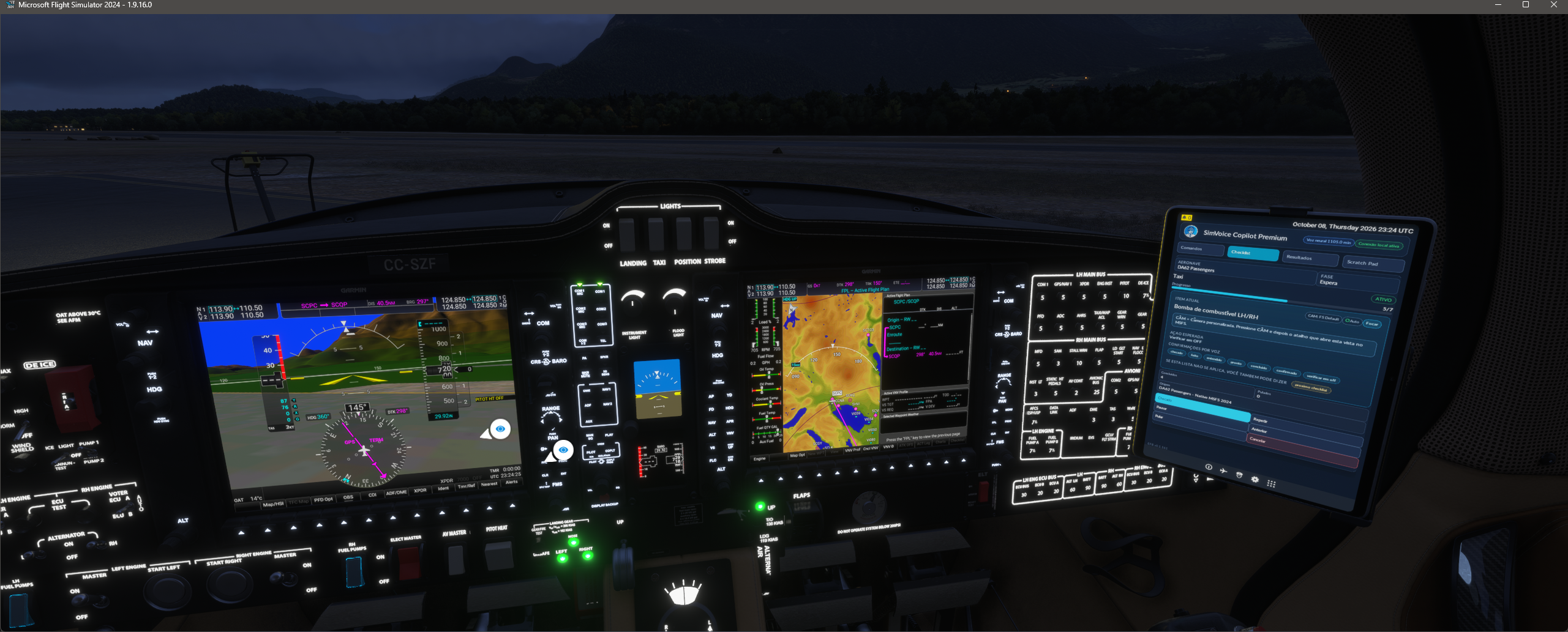
Cockpit com plano de voo Garmin e EFB SimVoice. A imagem mostra o contexto e não comprova a execução de um comando FMS específico.
Ambientes Garmin compatíveis
A integração inclui fluxos para G1000 / G1000 NXi, G3000 e Working Title GNS 530/430, conforme suporte disponível para a aeronave ativa. Não é uma promessa de funcionamento em qualquer FMS de terceiros.
Trabalhando com um plano de voo
- Ligue e inicialize a aviônica e confira aeronave e perfil ativos.
- Informe origem ou destino usando identificadores ICAO falados quando necessário; confira o campo no FMS.
- Insira ou selecione waypoints e trechos através de um fluxo suportado.
- Quando disponível, escolha saída ou chegada, pista e transição. Inclua designadores e sufixos completos, como ILS W RWY 01.
- Para Direct-To, confira o auxílio/facilidade desejado em caso de identificadores duplicados.
- Verifique visualmente plano, trecho ativo e procedimento antes da decolagem.
Identificadores e sufixos
-
Sierra Charlie Echo Lima→SCEL. -
Sierra Charlie Quebec Papa→SCQP. - Aproximações podem ter sufixos W / X / Y / Z; sem o sufixo, várias opções podem existir.
- No reconhecimento contínuo, uma frase complexa pode chegar em partes. Aguarde sua conclusão.
Escopo: a existência de uma tela FMS não significa que todas as funções aceitem comandos de voz. Veja também o capítulo de identificadores aeronáuticos e Direct-To.
O conjunto de capturas não contém uma tela específica de entrada/seleção de FMS por voz. A imagem acima é apenas contextual; recomenda-se uma captura dedicada posteriormente.
Solução de problemas
Checklist básica de verificação
- O MSFS 2020 ou 2024 está em execução no mesmo PC e há um voo ativo carregado.
- A tela principal mostra Flight Simulator: Connected.
- O microfone correto e o idioma correto dos comandos de voz estão selecionados.
- O modelo Vosk necessário está instalado quando aplicável.
- Push-to-Talk está desativado ou está sendo pressionado no momento.
- O comando aparece na aba Commands para a fase atual.
- A aeronave correta e a fonte correta de checklist aparecem em Checklists.
- A aba Feedback / Results foi revisada.
Sintomas comuns de comandos de voz
O aplicativo não escuta nada
Revise a seleção do microfone, a permissão de microfone do Windows, o nível de entrada e a atribuição de Push-to-Talk. Execute Test Voice Recognition. Depois de uma reinstalação, verifique o microfone selecionado, pois o Windows pode oferecer um dispositivo de entrada padrão diferente.
A captura de voz não fica pronta imediatamente após iniciar
Aguarde até que Results / Feedback informe que a captura de comandos está disponível. O SimVoice pode continuar carregando catálogos de checklist ou conteúdo de inicialização em segundo plano depois que a captura de voz estiver pronta.
Uma frase é ouvida, mas não é executada
Feedback informa o texto ouvido e indica quando nenhum comando correspondente foi encontrado. Confirme a frase exata, o perfil ativo e a fase de voo atual.
Uma frase numérica completa volta a pedir o valor
Esse é o fallback seguro. O SimVoice primeiro tenta resolver o comando e o número juntos. Se o número estiver incompleto, contiver um token desconhecido ou falhar na validação, o aplicativo pede somente o valor em vez de executar um ajuste incerto. Pronuncie claramente o número solicitado depois da mensagem.
O aplicativo fica esperando um valor
Use a palavra de cancelamento suportada pelo idioma de reconhecimento ativo, como Cancel, Cancelar ou Stop. A solicitação também é cancelada depois de dois valores inválidos ou do timeout configurado sem uma resposta válida.
Um Direct-To ou identificador aeronáutico não é aceito
Confirme se o comando/grupo realmente usa uma ação compatível que espera {aviation_identifier}. Pronuncie o identificador claramente usando a forma aeronáutica prevista. Revise Feedback / Results para verificar se o identificador foi capturado, rejeitado ou se falhou em uma validação posterior.
O reconhecimento no idioma selecionado não está disponível
Selecione o idioma em Settings e aceite o download automático do modelo de reconhecimento quando ele for solicitado.
A voz soa no idioma errado
Instale uma voz TTS do Windows compatível com o idioma selecionado e escolha-a em Settings.
Duas respostas faladas se sobrepõem
As versões atuais serializam a reprodução TTS. Se ocorrer sobreposição, crie imediatamente um Support Package e inclua o dispositivo de saída selecionado, se havia uma checklist ativa e o horário aproximado.
Advanced Actions e ações específicas de aeronave
Uma Advanced Action específica de aeronave não está disponível
Confirme a aeronave ativa e se existe uma integração compatível para essa aeronave. Nem todas as aeronaves expõem as mesmas Advanced Actions.
Uma ação MCP não é executada
Confirme se a conexão com o simulador está ativa, se a aeronave prevista está carregada e se o sistema relevante da cabine está disponível. Para integrações específicas de aeronave, verifique se está testando a ação na família de aeronave suportada.
Um fluxo Garmin Direct-To não é executado
Confirme se está usando uma rota de aviônicos atualmente suportada, como Garmin G1000 NXi ou Working Title GNS 530, se o aviônico relevante está energizado e inicializado e se o plano/ação realmente aponta para a implementação compatível de Direct-To.
Uma ação específica do A32NX não se comporta como esperado
O FlyByWire A32NX está certificado com Full SimVoice Support. Confirme se a conexão com o simulador está ativa, se o A32NX é a aeronave detectada e se o sistema relevante da cabine está inicializado. Para fluxos de altitude, confirme se a FCU está disponível; o SimVoice Copilot utiliza lógica específica de FCU, incluindo o seletor 100/1000, valores-alvo exatos, verificação por readback e restauração do seletor quando aplicável.
Sintomas de Pacotes da comunidade
Um Pacote da comunidade não pode ser importado
Confirme se o arquivo é um .svcpack válido, gerado por uma versão compatível do SimVoice Copilot e se não está truncado nem bloqueado pelo Windows. Revise Feedback / Results para ver detalhes de validação.
O conteúdo importado não aparece onde era esperado
Os perfis importados são criados como novos perfis em vez de sobrescrever o atual no mesmo lugar. Revise o seletor de perfil, a janela do recurso correspondente e Feedback / Results para ver o resumo da importação.
Um pacote contém conteúdo que não quero substituir
Use o fluxo de visualização/importação e escolha o comportamento seletivo que preserve seu conteúdo atual compatível quando a caixa de diálogo oferecer essa opção.
Sintomas de Voice Checklists
Nenhuma checklist é exibida
- Confirme se a aeronave está completamente carregada em um voo ativo.
- Confirme Flight Simulator: Connected.
- No MSFS 2024, abra a página EFB do SimVoice Copilot se espera fontes Native MSFS 2024.
- Aguarde o fim da seleção automática de aeronave / atualização de catálogo.
- Use Search para inspecionar o catálogo completo em vez de assumir que existe apenas a fonte da aeronave ativa.
- Use Import se estiver trabalhando com uma checklist externa.
Uma fonte nativa do MSFS 2024 não aparece
- Abra a página EFB do SimVoice Copilot no voo carregado do MSFS 2024.
- Confirme se o EFB mostra uma conexão local com o aplicativo Windows.
- Aguarde até que a aeronave carregada termine de inicializar.
- Saia da fonte de checklist e volte somente depois que a troca de aeronave tiver terminado.
- Lembre-se de que a disponibilidade nativa depende do modelo de checklist exposto pela aeronave.
O catálogo nativo de checklist é obtido pela integração EFB. Instalar a bridge WASM não é necessário apenas para fazer aparecer um catálogo nativo de checklist.
Search não encontra uma checklist
Search corresponde a texto contido em qualquer parte do nome da fonte/lista. Tente uma ou duas palavras distintas. A correspondência não diferencia maiúsculas/minúsculas e ignora acentos/diacríticos.
Um nome de checklist não é reconhecido
- Repita o nome claramente.
- Tente o nome completo da lista.
- Use next checklist como fallback.
- Exporte um Support Package se um nome compatível falhar repetidamente.
O item é lido, mas minha confirmação é ignorada
- Confirme se a frase configurada pertence ao idioma de reconhecimento ativo.
- Aguarde o fim da leitura TTS do item antes de falar.
- Revise Push-to-Talk.
- Use uma resposta curta configurada no idioma ativo.
- Se o item espera ON ou OFF, use a resposta localizada equivalente quando disponível.
- Execute Test Voice Recognition e revise Feedback.
Uma confirmação parece pular o item seguinte
As versões atuais incluem proteção contra resultados duplicados de reconhecimento atrasado, incluindo formas repetidas. Se mesmo assim um item for ignorado, crie imediatamente um Support Package e inclua o horário aproximado, o nome da checklist, o item antes do salto e o item depois do salto.
A checklist é ouvida no idioma errado
Revise Application Language, Voice Recognition Language e a voz Windows Copilot Voice selecionada. Reconhecimento e TTS são configurações separadas. Um documento pode conter temporariamente páginas traduzidas e não traduzidas; a página selecionada usa seu idioma real.
Os seletores de checklist permanecem desabilitados depois de Cancel
As versões atuais restauram imediatamente os seletores de checklist depois de Cancel, salvo se ainda houver uma varredura real de catálogo em execução. Se os controles continuarem desabilitados depois do fim da varredura, crie um Support Package.
A restauração da checklist não ocorreu
A restauração de checklist só é esperada depois de um restart gerenciado pelo SimVoice. Uma inicialização manual normal do aplicativo não deve restaurar automaticamente uma checklist antiga.
A câmera personalizada da checklist não dispara como esperado
Confirme se o item da checklist possui um binding CAM e se o próprio atalho está configurado corretamente. Se dois itens consecutivos solicitarem a mesma câmera e nada tiver alterado fisicamente a visualização, o SimVoice Copilot preserva intencionalmente a vista atual e não reenvia o mesmo atalho.
Outros sintomas
A lista de eventos ou SimVars parece incompleta
As entradas integradas do catálogo ficam disponíveis imediatamente; a atualização online é executada em segundo plano. Reabra a janela de configuração mais tarde para usar novas entradas baixadas. Se a interface principal parar de responder, crie um Support Package depois de reiniciar o aplicativo.
Uma exportação de comandos não gera o arquivo esperado
Tente novamente pelo menu de sistema da janela e confirme se a pasta de destino selecionada tem permissão de gravação. Se o problema persistir, exporte um Support Package e inclua o formato esperado (.xlsx ou .csv).
Um call-out informa um valor incorreto
Verifique a SimVar, a unidade, a aeronave e o formato da resposta. Use {0:0.0} para uma casa decimal. Para SIMCONNECT WIND, {0} é direção e {1} é velocidade.
Check wind não está disponível
Confirme uma sessão SimConnect de voo ativa. Os valores de vento ambiente podem não estar disponíveis durante o carregamento do simulador ou uma perda de conexão.
O SimVoice não fecha depois do Flight Simulator
O encerramento automático só é habilitado depois de uma sessão SimConnect confirmada. Aguarde alguns segundos depois de sair do simulador. Se o SimVoice permanecer aberto, gere um Support Package após reiniciá-lo e informe o horário aproximado em que o simulador foi fechado.
Parece que a IA não faz nada
Isso é esperado quando o reconhecimento determinístico já corresponde à frase. A IA é um fallback.
Quando o problema continua
Reproduza o problema mais uma vez, se for seguro fazê-lo, e então crie imediatamente um Export Support Package pelo menu de sistema da janela. Inclua o ZIP gerado com o horário aproximado, a frase exata, o resultado esperado, a versão do simulador, a aeronave, a fonte/nome da checklist e o item atual quando aplicável.
Limitações conhecidas
- Inglês, espanhol e português do Brasil (PT-BR) estão disponíveis na interface e nos comandos por voz, dependendo do modelo e da voz compatíveis instalados.
- Alguns termos PT-BR podem estar ausentes do vocabulário do reconhecedor pequeno; não há garantia de precisão universal.
- Comandos numéricos em uma única frase continuam limitados a tipos de parâmetros e padrões compatíveis.
- É necessário um modelo Vosk e uma voz TTS do Windows compatíveis com o idioma selecionado.
- O fluxo em duas etapas continua necessário quando uma frase completa não pode ser resolvida com segurança.
- A precisão do reconhecimento depende da qualidade do microfone, do dispositivo de entrada escolhido no Windows, do ruído, da pronúncia e da semelhança entre frases.
- Aeronaves de terceiros podem expor eventos, variáveis e checklists de maneira diferente das aeronaves padrão do simulador.
- Alguns sistemas de aeronave ignoram eventos SimConnect padrão ou exigem Input Events, comportamento WASM/ModelBehavior ou integração específica do fabricante.
- A disponibilidade de Advanced Actions depende da aeronave ativa e das integrações atualmente suportadas pelo SimVoice Copilot; nem todas as aeronaves expõem o mesmo catálogo avançado.
- A disponibilidade de checklists Native MSFS 2024 depende do modelo de checklist exposto pela aeronave carregada por meio da integração simulador/EFB.
- A aeronave ativa influencia a seleção automática de checklist, mas não oculta o restante do catálogo disponível.
- O controle por voz dos nomes de checklist tolera alguns resultados imperfeitos de reconhecimento, mas não garante resolver todas as formulações possíveis.
- Novas traduções de checklist que não estejam disponíveis no cache local/compartilhado exigem Internet.
- A tradução de checklist é realizada por página/lista; uma aeronave grande pode conter temporariamente páginas traduzidas e não traduzidas ao mesmo tempo.
- O pacote local opcional de IA não é necessário para a tradução de checklists.
- A bridge WASM do MSFS 2024 não é necessária simplesmente para recuperar o catálogo nativo resolvido pelo EFB, mas continua necessária para integrações específicas de aeronave que usam a bridge.
- Pode ser necessário reiniciar o simulador após a primeira instalação da bridge ou depois de uma atualização dela.
- As Voice Checklists não garantem verificação física do estado de cada interruptor em todas as aeronaves e para todos os controles. Quando o estado não está disponível, a confirmação falada permite avançar.
- A restauração gerenciada de checklist só é esperada após um restart gerenciado pelo SimVoice; uma inicialização manual normal não deve restaurar automaticamente uma checklist antiga.
- Start SimVoice Copilot pelo EFB depende do registro de protocolo do Windows criado pela instalação da Microsoft Store; a inicialização manual pelo menu Iniciar continua disponível.
- SIMCONNECT FRAME RATE usa o evento de sistema SimConnect Frame e pode não coincidir exatamente com todos os overlays externos de desempenho.
- SIMCONNECT WIND informa o vento ambiente na aeronave; não é um serviço ATIS nem uma previsão aeroportuária.
- O encerramento automático do aplicativo exige uma sessão SimConnect previamente confirmada.
- Atalhos de teclado dependem do foco do aplicativo e podem entrar em conflito com outros bindings.
- Os Pacotes da comunidade são limitados a conteúdo portátil suportado pelo SimVoice. Eles não empacotam arquivos de aeronaves, add-ons do simulador nem ativos externos arbitrários.
- Perfis importados de um Pacote da comunidade são criados como novos perfis e não substituem no mesmo lugar um perfil existente.
- A exportação de comandos para Excel/CSV reflete o inventário atual de comandos do SimVoice; é uma exportação de catálogo, não uma exportação do estado do simulador.
- Fluxos com identificadores aeronáuticos e Direct-To dependem de integrações atualmente suportadas e de suas regras de validação; não são universais para toda suíte de aviônicos.
- AI Command Builder é Premium e exige o modelo local opcional para geração de planos em linguagem natural.
- AI Command Builder não inventa eventos do simulador.
- Neural Voice exige acesso à rede para áudio não disponível em cache.
- O acesso Premium Lifetime ao software não expira, mas a geração na nuvem usa o saldo disponível de minutos gerados.
- Focus/Auto e a sincronização nativa de checklist continuam dependendo da aeronave.
Suporte e relato de problemas
Gerar um pacote de suporte
Antes de enviar um relato, abra o menu de sistema da janela e selecione Export Support Package. Salve o ZIP e anexe-o quando o suporte solicitar.
O pacote pode incluir:
- informações do aplicativo, Windows e instalação;
- conexão com o MSFS e aeronave detectada;
- idioma, modo de reconhecimento e microfone;
- perfis ativos de voz, leituras e teclado;
- logs recentes de Feedback, Vosk, IA e SimConnect;
- roteamento de comandos numéricos e verificação de parâmetros;
- diagnósticos de fila e reprodução TTS;
- atualização de catálogos, pseudo SimVars e encerramento do simulador;
- detecção de fontes de checklist, aeronave, lista, item e resposta esperada;
- diagnósticos do catálogo nativo do MSFS 2024, ContentHash e troca de aeronave;
- diagnósticos do provedor de tradução, cache local/compartilhado e prefetch em segundo plano;
- diagnósticos de conexão local do EFB, canal de comandos e estado da checklist;
- detecção da pasta Community do MSFS 2024, versão, instalação, atualização e remoção da bridge;
- diagnósticos de Input Events ou funções específicas de aeronave por meio da bridge;
- estado da rotação de logs e manifesto de integridade.
Não inclui credenciais de assinatura, tokens de licença, identificadores usados para licenciamento, gravações do microfone, modelo de IA nem conteúdo dos pacotes do simulador.
Inclua estas informações:
- Versão do SimVoice Copilot.
- MSFS 2020 ou 2024.
- Aeronave e desenvolvedor.
- Idioma da interface e dos comandos.
- Frase pronunciada e texto entendido.
- Resultado esperado e resultado real.
- Evento SimConnect, Input Event, SimVar, pseudo SimVar e valor normalizado mostrado em Feedback quando aplicável.
- Fonte/nome da checklist, item atual e frase de confirmação quando aplicável.
- Se a checklist era nativa, traduzida ou importada.
- Se o EFB do MSFS 2024 mostrava conexão local.
- Se a bridge WASM está instalada quando a função específica relatada a utiliza.
- IA habilitada ou desabilitada.
- Fase de voo e perfil ativo.
- Horário aproximado.
- Captura de Feedback / Results.
- Passos reproduzíveis.
Canais oficiais
- Site: simvoicecopilot.com
- Manual online: simvoicecopilot.com/help/manual
- Discord: discord.gg/EHQrTVtebV
Algumas aeronaves e add-ons complexos utilizam controles personalizados que podem exigir suporte específico do SimVoice Copilot. Se um comando funcionar em outros aviões, mas não no seu, reproduza o problema e envie imediatamente um Support Package informando aeronave, versão, MSFS 2020/2024, comando utilizado e comportamento esperado/obtido. Isso nos permite analisar e incorporar suporte quando tecnicamente possível.
Referência rápida
Referência rápida
-
Conectar ao simulador: aguarde Flight Simulator: Connected.
-
Usar comandos de voz: mantenha o MSFS com foco e pronuncie uma frase configurada.
-
Comando numérico: diga o comando e o valor em uma única frase, por exemplo rumo 270.
-
Advanced Action: abra Advanced Actions..., escolha a ação, teste-a diretamente e depois reutilize-a no AI Command Builder ou em um Command Group.
-
Testar apenas a voz: use Test Voice Recognition.
-
Atalho de teclado: abra Keyboard Settings, clique em Shortcut, pressione as teclas desejadas e salve.
-
Pacote da comunidade: abra Community Packs para exportar/compartilhar ou visualizar/importar um
.svcpack. -
Exportação de comandos: use Exportar comandos para Excel/CSV... no menu de sistema da janela.
-
Checklist nativa do MSFS 2024: abra a página do SimVoice Copilot no EFB; as fontes nativas são identificadas como Native MSFS 2024.
-
Checklist pelo nome: experimente nomes diretos como Before Taxi, Before Takeoff, Landing ou Shutdown.
-
Pesquisa de checklist: encontra texto contido em qualquer parte do nome da fonte/lista e tolera acentos.
-
Tradução de checklist: quando o fluxo localizado compatível estiver habilitado, permita o fluxo por página com tradução/cache/prefetch.
-
Confirmação de checklist: diga uma confirmação configurada no idioma de reconhecimento ativo.
-
ON/OFF em checklist: use a resposta localizada equivalente quando for apresentada.
-
Repeat / Pause / Resume / Cancel: use os botões da checklist ou o fluxo compatível correspondente.
-
Próxima lista: diga next checklist ou a forma localizada equivalente quando a lista exibida não se aplicar.
-
Restauração de checklist: é esperada somente após um restart gerenciado pelo SimVoice.
-
Câmera personalizada de checklist: configure o binding CAM por item; solicitações consecutivas idênticas preservam a visualização atual em vez de reenviar o mesmo atalho.
-
Visualizações EFB: use Commands, Checklist e Results dentro do MSFS 2024.
-
Iniciar o app pelo EFB: selecione Start SimVoice Copilot quando não houver conexão local.
-
Bridge WASM: é necessária apenas para integrações específicas de aeronave que usam a bridge; não para obter simplesmente o catálogo nativo.
-
Direct-To / identificador aeronáutico: use um fluxo compatível em aviônicos Garmin suportados e pronuncie claramente o identificador.
-
Diagnosticar: abra Feedback / Results para ver eventos de reconhecimento, comandos, checklist, tradução, Pacotes da comunidade e EFB.
-
Suporte: exporte um pacote de suporte e inclua o horário aproximado, a aeronave e a frase.
-
Começar com Free: instale pela Microsoft Store e continue com acesso Free permanente.
-
Free Welcome: fechar a tela Free Welcome com X equivale a Continue with Free.
-
Upgrade: escolha Premium Monthly ou Premium Lifetime.
-
AI Command Builder: construa, revise/edite e salve um plano determinístico.
-
Command Group: diga a frase salva; as ações são executadas de cima para baixo e um grupo pode chamar outro grupo.
-
Neural Voice: o cache usa 0 minutos gerados adicionais.
Referência dos novos fluxos
- Virtual Scratch Pad: janela Windows ou aba Scratch Pad do EFB; adicionar/ditar nota suportada, ler, excluir ou limpar com cuidado.
- FMS por voz: confirmar aeronave e Garmin, falar o identificador/procedimento completo e revisar o FMS.
- Velocidade da fala: ajustar em Voice Settings. Algumas alterações exigem reinicialização controlada.
Terminologia
Terminologia
- Advanced Action — ação de nível superior do catálogo SimVoice que pode ser executada diretamente ou reutilizada dentro de um grupo.
- AI Command Builder — ferramenta Premium de design que propõe e edita fluxos de voz determinísticos de várias etapas.
- Identificador aeronáutico — valor falado reutilizável, como aeroporto, waypoint ou auxílio à navegação, capturado para um fluxo compatível.
- Call-out — resposta falada gerada a partir de uma leitura SimVar.
- Confirmação de checklist — resposta falada que avança o item atual da checklist.
- Command Group / Group — fluxo ordenado salvo que pode ser chamado por voz e pode conter vários tipos de etapas suportadas.
-
Pacote da comunidade — arquivo portátil
.svcpackusado para exportar/compartilhar/importar conteúdo compatível do SimVoice. - Correspondência direta — frase resolvida sem fallback de IA.
- Direct-To — fluxo suportado de aviônicos que direciona a aeronave para um aeroporto, waypoint ou auxílio à navegação escolhido.
- EFB — Electronic Flight Bag. No MSFS 2024, o SimVoice Copilot oferece as visualizações Commands, Checklist e Results dentro do EFB.
- Focus / Auto — ajudas compatíveis de checklist que focam um controle da cabine manual ou automaticamente.
- Free Welcome — tela de boas-vindas exibida para usuários Free; fechá-la com X equivale a continuar com Free.
- Checklist Native MSFS 2024 — modelo de checklist obtido do simulador por meio da integração EFB dentro do simulador.
- Neural Voice — opção Premium de voz na nuvem com vozes selecionáveis e saldo de minutos gerados.
- Profile — coleção de comandos de voz pertencente ao usuário para um idioma.
-
Pseudo SimVar — entrada integrada do tipo variável do SimVoice, como
SIMCONNECT FRAME RATEouSIMCONNECT WIND. - Read SimVar — etapa silenciosa de grupo que armazena um valor SimVar para condições posteriores.
- Support Package — ZIP de diagnóstico criado pelo menu de sistema do aplicativo.
Histórico de revisões
Histórico de revisões
-
Manual 2.3 / App 1.1.14.0 — 2026-10-09
- consolidação das novidades não publicadas de 1.1.11/1.1.12 Beta na versão 1.1.14;
- novas capturas localizadas de comandos, Voice Settings, Advanced Actions, AI Command Builder, SimVar, Community Packs e checklists;
- capítulos de controle da aeronave por voz, Virtual Scratch Pad e FMS/plano de voo por voz;
- documentação dos três idiomas, velocidade de fala, reinicialização controlada e prioridade de comandos personalizados;
- preservação de Free/Premium, checklists, compatibilidade, Neural Voice e suporte das edições anteriores.
-
Manual 2.2 / App 1.1.6.0 — 2026-09-25
- o manual público foi atualizado para o SimVoice Copilot 1.1.6.0;
- as capturas em inglês e espanhol do Windows e do EFB do MSFS 2024 foram renovadas;
- foi documentada a exportação/compartilhamento/importação de Pacotes da comunidade;
- foi documentado Exportar comandos para Excel/CSV... pelo menu de sistema da janela principal;
- foram documentados os identificadores aeronáuticos reutilizáveis e os fluxos Garmin Direct-To atualmente suportados;
- foram adicionadas seções dedicadas para Pacotes da comunidade e Identificadores aeronáuticos / ICAO / Direct-To;
- foi corrigido o mapeamento das capturas EFB do MSFS 2024 em espanhol para que Commands, seleção de Checklist e Checklist ativa correspondam às respectivas legendas;
- as páginas públicas Home e Product foram atualizadas para refletir os novos recursos 1.1.6.0 sem modificar a landing de aquisição nem os fluxos de checkout/marketing;
- solução de problemas, referência rápida, terminologia e limitações foram ampliadas para os novos fluxos da 1.1.6.0.
-
Manual 2.1 / App 1.1.4.0 — 2026-09-21
- o manual foi atualizado para o SimVoice Copilot 1.1.4.0;
- foram documentados Advanced Actions, AI Command Builder, Command Groups, Neural Voice e o comportamento atual Free/Premium;
- foram documentadas a integração MSFS 2024 EFB, as fontes de checklist Native MSFS 2024, o controle por voz de checklist pelo nome e a restauração gerenciada de checklist;
- PMDG 737-800, iFly 737 MAX 8 e FlyByWire A32NX foram documentados como integrações de destaque de aeronaves suportadas.
-
Manual 2.0 / App 1.0.14.0 — 2026-08-31
- foi introduzida a estrutura atual do manual e o pipeline de publicação PDF/DOCX;
- foram documentados Voice Commands, SimVar Call-outs, Keyboard Commands, Flight Phases, Voice Checklists e os fluxos de suporte.