

Más control por voz, Virtual Scratch Pad y FMS Garmin
SimVoice Copilot 1.1.14.0 reúne una evolución importante desde la última versión de producción: ahora ofrece interfaz y comandos de voz en inglés, español y portugués de Brasil (PT-BR).
Control del avión por voz: comandos configurables y parametrizados para sistemas compatibles de la aeronave, con mejor prioridad para comandos personalizados y feedback de ejecución.
Checklists interactivas: procedimientos guiados por voz y EFB de MSFS 2024 con selección, progreso, Focus y Auto Focus cuando la aeronave lo permite.
Advanced Actions y AI Command Builder: acciones específicas de aeronave y construcción de Command Groups con pasos revisables, parámetros, SimVars y condiciones.
Virtual Scratch Pad: bloc de notas de cabina por voz, disponible tanto en la aplicación Windows como en el EFB de MSFS 2024, ideal para autorizaciones ATC, pistas, frecuencias y QNH.
Planes de vuelo y FMS Garmin por voz: flujos compatibles para origen, destino, waypoints, Direct-To, pistas, SID, STAR, aproximaciones y transiciones según la aviónica.
Más control y personalización: Voice Settings reorganizado, velocidad de voz ajustable, gestión más segura de cambios de idioma, mejoras de Push-to-Talk y respuesta de IA.
Community Packs: exportación/importación de configuraciones .svcpack y catálogo de comandos exportable a Excel/CSV. La disponibilidad de acciones depende de cada aeronave y de Free/Premium.
SimVoice Copilot 1.1.14 en 60 segundos
Qué cambió en 1.1.14.0
- Tres idiomas de interfaz y comandos: inglés, español y portugués de Brasil.
- Virtual Scratch Pad en Windows y en el EFB de MSFS 2024 para notas rápidas de cabina.
- Flujos compatibles ampliados de FMS/planes de vuelo Garmin y procedimientos, con identificadores aeronáuticos, pistas y sufijos.
- Nuevos Voice Settings con velocidad de voz y reinicio controlado cuando corresponde.
- Mejoras de prioridad de comandos personalizados, feedback y gestión del fallback con IA; la precisión sigue dependiendo del idioma y modelo local.
SimVoice Copilot 1.1.14.0 combina acceso Free permanente con un flujo Premium más amplio, compartición portable y automatización expandida según la aeronave.
Las funciones de IA nunca reciben autoridad para inventar destinos del simulador, adivinar integraciones no soportadas ni ejecutar acciones mientras usted todavía está editando.
- Instale SimVoice Copilot desde Microsoft Store y comience con Free. Free es permanente; no es una prueba.
- Conecte Microsoft Flight Simulator 2020 o 2024.
- Use comandos normales de voz, Advanced Actions, mapeos de teclado, call-outs SimVar y checklists guiadas.
- En MSFS 2024, abra el EFB de SimVoice Copilot para usar Commands, Checklist y Results.
- Premium desbloquea personalización ilimitada, acceso a checklists de todas las aeronaves compatibles, filtrado por fase de vuelo, Advanced Actions, AI Command Builder, Command Groups, Paquetes de la comunidad y Neural Voice. PMDG 737-800, iFly 737 MAX 8 y FlyByWire A32NX siguen certificados con Full SimVoice Support para sus integraciones actuales en MSFS 2024.
- Los Paquetes de la comunidad permiten exportar/compartir un
.svcpackportable y previsualizar/importar un paquete recibido de otro usuario. - El menú de sistema de la ventana puede Exportar comandos a Excel/CSV... para generar un catálogo consolidado de comandos útil para documentación, revisión o compartición.
- Las Advanced Actions exponen acciones reales del catálogo SimVoice, incluyendo integraciones específicas de aeronave cuando existan, y pueden ejecutarse directamente o reutilizarse dentro de grupos.
- AI Command Builder convierte intención en lenguaje natural en un plan determinista que usted revisa antes de guardar. Nada se ejecuta mientras edita.
- Los flujos guardados pueden combinar Action, Action parametrizada, Advanced Action compatible, Keyboard Command, Read SimVar, Call-out, Group hijo y valores dinámicos compatibles como
{aviation_identifier}. - En flujos compatibles de Garmin G1000 NXi y Working Title GNS 530, Direct-To puede consumir un identificador aeronáutico hablado para aeropuertos, waypoints y radioayudas.
- El control por voz de checklists por nombre puede abrir procedimientos compatibles como Before Taxi, Before Takeoff, After Takeoff, Approach, Landing, After Landing y Shutdown.
- Un restart gestionado puede restaurar la checklist activa y el ítem actual una sola vez después de un restart gestionado por SimVoice; un inicio manual normal no restaura una checklist antigua automáticamente.
- Las cámaras personalizadas de checklist son una capacidad universal por ítem, incluyendo conservación de cámara idéntica y reset universal.
- Neural Voice ofrece 13 voces seleccionables. Solo la generación cloud nueva usa saldo de minutos generados; la reproducción desde caché usa cero saldo adicional.
El modelo local opcional de IA ocupa aproximadamente 2,3 GB. Los comandos estándar, la ejecución de Advanced Actions, la importación/exportación de Paquetes de la comunidad y las checklists guiadas no lo requieren.
Introducción
SimVoice Copilot 1.1.14.0 ofrece interfaz y reconocimiento de voz compatible en inglés, español y portugués de Brasil.
SimVoice Copilot es un companion para Windows de Microsoft Flight Simulator 2020 y 2024.
Soporta:
- Comandos de voz para acciones validadas de SimConnect o de aeronaves compatibles.
- Advanced Actions para ejecución directa del catálogo, incluyendo integraciones específicas de aeronave cuando existan.
- Call-outs SimVar para datos en vivo del simulador.
- Comandos de voz a teclado para shortcuts configurados.
- Guided Voice Checklists con confirmaciones habladas, selección de checklist por nombre y avance automático compatible.
- Command Groups para flujos ordenados de múltiples pasos.
- Paquetes de la comunidad para compartir/importar configuración compatible de forma portable.
- Exportación del catálogo de comandos a Excel/CSV.
- Identificadores aeronáuticos reutilizables y flujos Direct-To en aviónica Garmin actualmente soportada.
Free y Premium
SimVoice Copilot Free es permanente y no es una prueba. Free entrega actualmente hasta 10 comandos de voz personalizados, 5 comandos de teclado, 5 call-outs SimVar, un perfil personalizable, Windows System Voice y la experiencia Free completa de C172 G1000.
Premium elimina esos límites de personalización y agrega acceso a checklists de todas las aeronaves compatibles, filtrado por fase de vuelo, Advanced Actions, AI Command Builder, Command Groups, Paquetes de la comunidad y Neural Voice.
Premium está disponible como Monthly o Premium Lifetime. Lifetime significa que el acceso Premium al software no expira; la generación cloud de Neural Voice utiliza su propio saldo de minutos generados.
Soporte y compatibilidad de aeronaves
SimVoice Copilot mantiene compatibilidad amplia con las aeronaves nativas de Microsoft / Asobo soportadas. Dependiendo de lo que expongan el simulador y la aeronave, una aeronave compatible puede ofrecer comandos de voz, checklists guiadas, integración nativa de checklist, flujos EFB de MSFS 2024, Focus y Auto.
Entre las integraciones destacadas actuales se incluyen:
- C172 G1000 — experiencia Free completa.
- Carenado F33A, Carenado B390, Carenado C172 y Flysimware C414AW — integraciones validadas en MSFS 2024.
- PMDG 737-800 — Full SimVoice Support.
- iFly 737 MAX 8 — Full SimVoice Support.
- FlyByWire A32NX — Full SimVoice Support, incluyendo integración dedicada de altitud FCU/piloto automático y el flujo completo soportado de SimVoice para MSFS 2024.
- Garmin G1000 NXi y Working Title GNS 530 — flujos Direct-To actualmente certificados usando identificadores aeronáuticos reutilizables.
La matriz detallada por aeronave sigue disponible en la página de Compatibilidad: /compatibility.
FlyByWire A32NX — Full SimVoice Support
El FlyByWire A32NX está completamente certificado para el flujo soportado de SimVoice Copilot en MSFS 2024. Esto incluye Voice Commands, Advanced Actions cuando corresponda, Guided Voice Checklists, EFB de MSFS 2024, Focus, Auto Focus e integración nativa de checklist. Las versiones actuales también incluyen un adapter dedicado para control de altitud FCU/piloto automático Airbus con manejo del selector 100/1000, valores objetivo exactos, verificación por readback y restauración del selector cuando corresponde.
EFB de MSFS 2024
El EFB dentro del simulador entrega Commands, Checklist y Results. En integraciones de checklist compatibles, SimVoice Copilot mantiene el ítem actual alineado con el simulador. Focus puede pedir a MSFS que enfoque un control de cabina compatible y Auto puede solicitar ese enfoque automáticamente a medida que avanza la checklist.
Novedades de 1.1.14.0
La versión 1.1.14.0 agrega:
- Paquetes de la comunidad para exportar/compartir/importar contenido compatible de SimVoice de forma portable.
- Exportar comandos a Excel/CSV... desde el menú de sistema de la ventana principal.
- Identificadores aeronáuticos reutilizables para flujos dinámicos compatibles.
- Flujos Direct-To Garmin para G1000 NXi y Working Title GNS 530 actualmente soportados.
- Mejoras de respuesta de interfaz, importación y localización.
La interfaz y los flujos de reconocimiento de voz están disponibles en inglés, español y portugués de Brasil (PT-BR).
Verifique visualmente los ajustes críticos del simulador y pruebe nuevos comandos, Advanced Actions y flujos de checklist en tierra antes de usarlos durante una fase de vuelo exigente.
Instalación y conexión al simulador
Instalación
- Abra la página de producto de SimVoice Copilot en Microsoft Store.
- Instale la aplicación y permita que Windows complete la instalación.
- Inicie SimVoice Copilot desde Inicio o desde Microsoft Store.
- Complete cualquier activación o mensaje de suscripción que muestre la app.
Microsoft Store es la ubicación oficial de descarga de la aplicación Windows.
Detección de idioma en el primer inicio
Cuando no existen preferencias previas, SimVoice Copilot lee el idioma de pantalla de Windows:
- Windows en español selecciona interfaz y comandos de voz en español.
- Otros idiomas actualmente soportados seleccionan inglés.
La preferencia detectada queda guardada. Una selección manual posterior en Settings se conserva.
Modelo de reconocimiento en español
El reconocimiento en español usa un modelo local Vosk. Si no está instalado, SimVoice Copilot ofrece descargarlo e instalarlo automáticamente.
- El modelo de reconocimiento en español es independiente del paquete opcional de IA de 2,3 GB.
- Los comandos normales en español y las confirmaciones de checklist en español no requieren IA.
- Si se cancela la descarga, el modelo puede instalarse después seleccionando español en Settings.
Voz TTS de Windows
Las confirmaciones habladas, los call-outs y los ítems de checklist utilizan una voz TTS de Windows. Las respuestas en español requieren una voz compatible en español instalada en Windows. Reconocimiento y síntesis de voz son componentes separados.
Conexión con Microsoft Flight Simulator
- Inicie MSFS 2020 o 2024 en el mismo PC Windows.
- Cargue una aeronave e ingrese a un vuelo activo.
- Abra SimVoice Copilot y espere el estado de conexión.
- Envíe comandos al simulador o inicie checklists solo cuando el estado indique Flight Simulator: Connected.
Durante el inicio, Feedback / Resultados informa cuándo la captura de voz se está inicializando y cuándo la captura de comandos ya está disponible. El reconocimiento de voz puede probarse aun con el simulador desconectado; el modo de prueba no envía acciones al simulador.
Integración EFB de MSFS 2024
Las ediciones actuales 1.1.14.0 incluyen una experiencia SimVoice Copilot dentro del EFB de MSFS 2024. Abra la página de SimVoice Copilot desde el EFB del simulador para usar las vistas Commands, Checklist y Results.
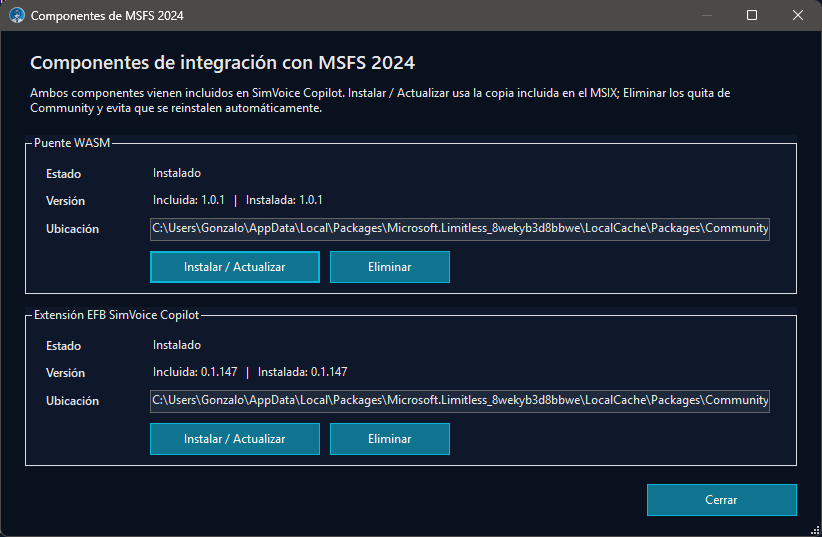
Figura 1. Componentes de integración de MSFS 2024: gestión opcional del puente WASM y extensión EFB instalada de SimVoice Copilot.
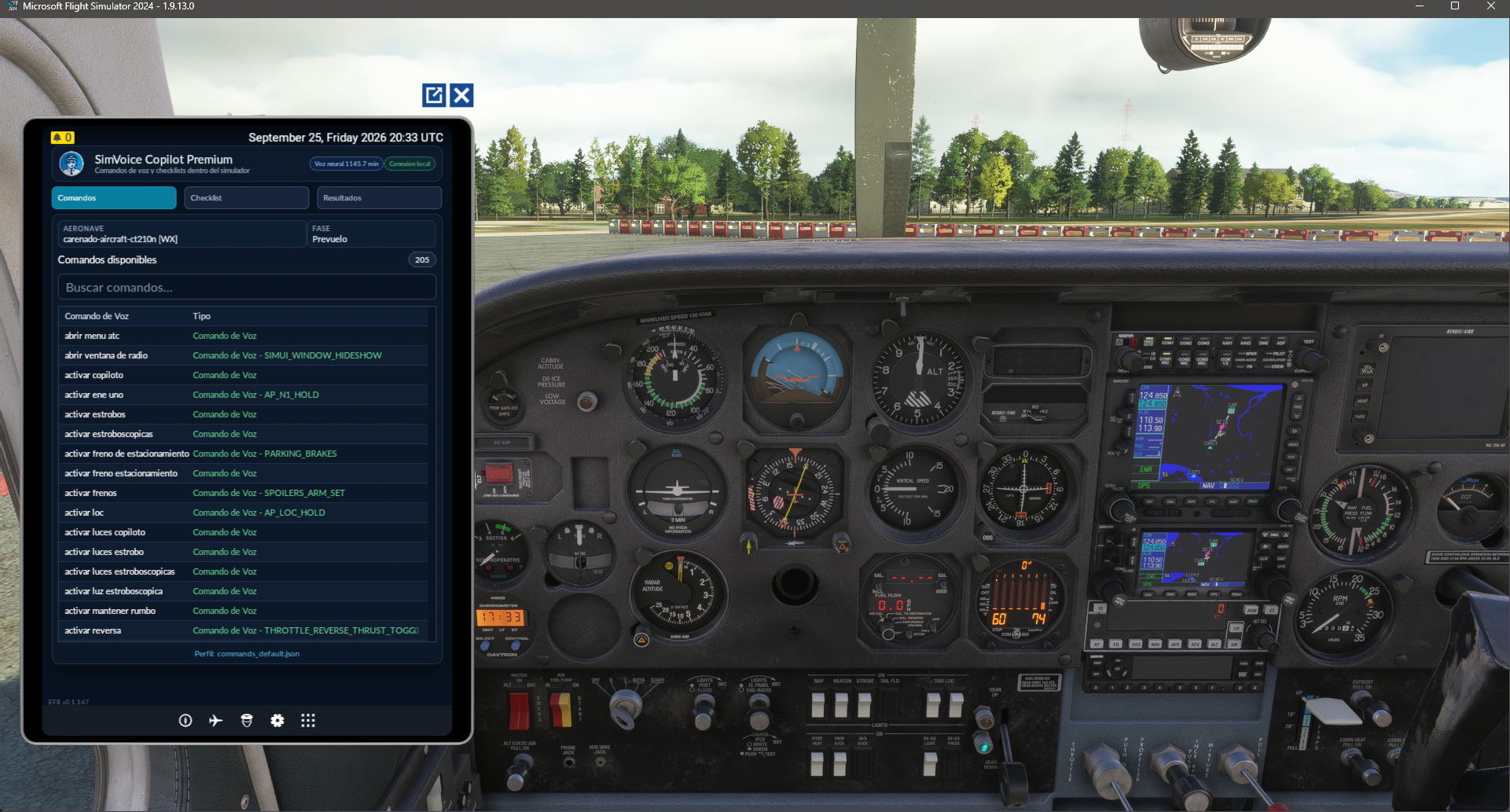
Figura 2. EFB de MSFS 2024 - vista Commands.
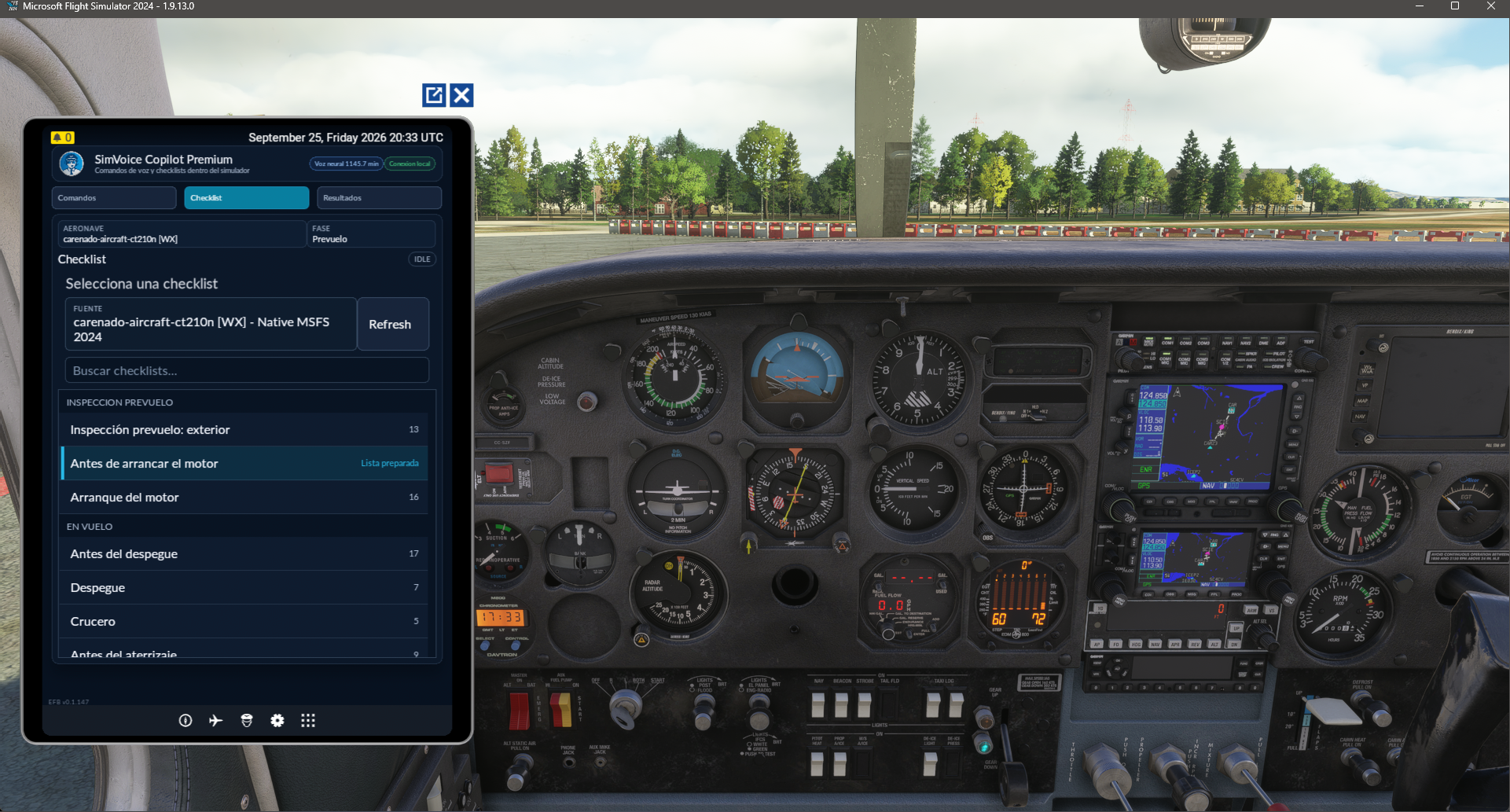
Figura 3. EFB de MSFS 2024 - vista de selección de checklist.
El EFB se conecta a la aplicación Windows mediante el canal local de comunicación de SimVoice. Cuando no existe conexión local porque la aplicación Windows está cerrada, el EFB puede mostrar Start SimVoice Copilot. Al seleccionarlo, Windows intenta iniciar la aplicación instalada desde Microsoft Store mediante el protocolo registrado simvoicecopilot:// y el EFB espera brevemente a que la conexión local esté disponible.
La pantalla de espera también incluye Refresh connection en caso de que la aplicación Windows se haya iniciado manualmente o la conexión local aparezca poco después de abrir la página del EFB.
Si la acción de inicio no está disponible o Windows no abre la app, inicie SimVoice Copilot manualmente desde Inicio y vuelva al EFB. El EFB se actualiza automáticamente cuando la conexión local queda establecida.
Acceso a checklist nativa de MSFS 2024
Para aeronaves compatibles de MSFS 2024, la integración EFB lee el modelo nativo de checklist ya resuelto por el simulador y lo publica a la aplicación Windows. Estas fuentes se identifican como Native MSFS 2024 dentro del catálogo de checklist.
Esta ruta de catálogo nativo es independiente del paquete local opcional de IA y no requiere el puente WASM solo para leer las páginas nativas de checklist.
Puente WASM de MSFS 2024
SimVoice Copilot también puede desplegar el paquete simtech-simvoice-wasm-bridge incluido para integraciones específicas de aeronave que requieren acceso WASM/ModelBehavior.
Cuando se detecta una instalación compatible de MSFS 2024, SimVoice Copilot puede desplegar el siguiente paquete en la carpeta Community del simulador:
-
manifest.json -
layout.json -
modules\SimVoiceWasmBridge.wasm
Reinicie MSFS 2024 después de la primera instalación del puente o después de una actualización del mismo. El reconocimiento de voz estándar, el uso normal de checklists MSFS 2020 y la obtención del catálogo nativo mediante el EFB no requieren el puente por sí solos.
Un control visible de gestión del puente permite eliminar el paquete. Cierre MSFS antes de quitar o reparar el puente siempre que sea posible.
Actualizaciones Microsoft Store y el puente
Microsoft Store reemplaza el paquete de aplicación instalado. En el siguiente inicio de SimVoice Copilot, la app compara el puente incluido con el paquete presente en la carpeta Community detectada de MSFS 2024 y despliega la versión actual cuando corresponde.
Si el puente cambia, reinicie MSFS 2024 antes de probar funciones específicas que dependan de él. El modelo opcional de IA, los datos de lenguaje y la caché local de traducción de checklist se almacenan fuera del directorio MSIX de solo lectura y normalmente no deberían descargarse de nuevo tras una actualización de Store.
Cierre del simulador
Después de que SimVoice Copilot confirma una sesión SimConnect, cerrar Microsoft Flight Simulator también cierra SimVoice Copilot. La notificación normal de Quit lo cierra inmediatamente; si esa notificación no está disponible durante el apagado, se utiliza un breve período de confirmación por pérdida de conexión.
Iniciar SimVoice Copilot antes del simulador no activa este comportamiento. Una reconexión temporal durante ese período cancela el cierre pendiente de la aplicación.
Free onboarding y upgrade a Premium
Los nuevos usuarios pueden continuar con SimVoice Copilot Free permanente sin prueba. El upgrade a Premium conserva la misma cuenta SimVoice y ofrece Monthly o Lifetime. No se requiere clave de licencia manual.
Pantalla principal
La ventana principal reúne la configuración de comandos, el estado de conexión e IA, la lista de comandos disponibles, los resultados, las Listas de Comprobación por Voz, los Paquetes de la comunidad y una prueba de reconocimiento.
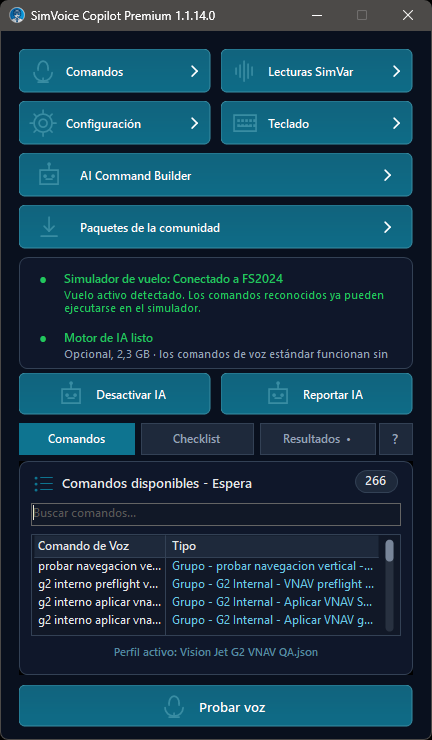
Figura 4. Referencia de la pantalla principal - pestaña Commands.
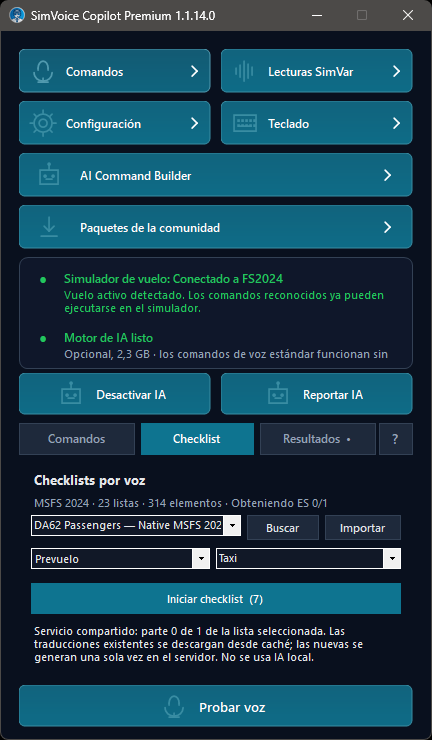
Figura 5. Referencia de la pantalla principal - selección de checklist.
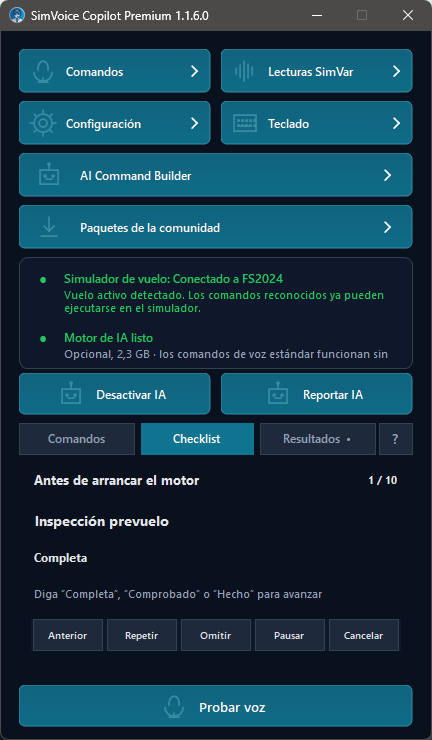
Figura 6. Referencia de la pantalla principal - checklist en ejecución.
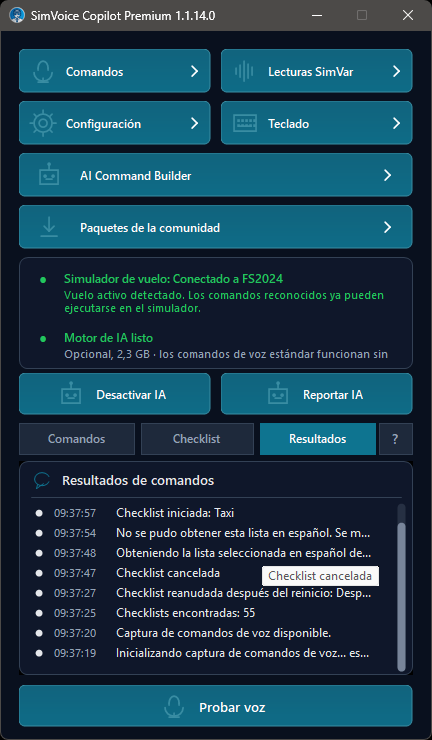
Figura 7. Referencia de la pantalla principal - pestaña Feedback / Resultados.
Controles principales
- Voice Commands abre la asignación de frases a eventos SimConnect.
- SimVar Call-outs configura lecturas de valores del simulador y pseudo SimVars integradas.
- Settings selecciona idiomas, dispositivos de audio, confirmaciones, tema, Push-to-Talk y comportamiento de confirmación de checklist.
- Keyboard Settings asigna frases habladas a atajos de teclado.
- Community Packs abre la exportación/compartición/importación portable de contenido compatible de SimVoice.
- Estado de conexión informa la conexión activa con el simulador.
- Estado de IA indica si el motor local opcional está listo.
- Enable AI / Disable AI controla el fallback con IA sin desactivar comandos estándar ni checklists.
- Report AI Output prepara información de diagnóstico para soporte.
- Test Voice Recognition verifica el reconocimiento sin enviar un comando al simulador.
- Help abre el manual online en el navegador predeterminado.
- Export Support Package está disponible desde el menú de sistema de la ventana y crea un ZIP de diagnóstico.
- Exportar comandos a Excel/CSV... está disponible desde el menú de sistema de la ventana y exporta el inventario consolidado de comandos.
Pestaña Commands
La pestaña Commands muestra el perfil activo y los comandos disponibles. La insignia superior derecha informa la cantidad de frases disponibles.
Los comandos se muestran en orden alfabético por defecto. Cuando existe una frase localizada en el perfil, esa redacción utiliza el evento guardado en dicho perfil y tiene prioridad sobre los alias integrados del idioma.
Cuando el filtrado por fase de vuelo está habilitado, solo se muestran los comandos permitidos para la fase detectada.
Área de checklist
El área de checklist muestra la fuente detectada de aeronave, grupo, lista actual, ítem actual y progreso. El catálogo completo puede incluir MSFS 2020, MSFS 2024, Native MSFS 2024 y fuentes importadas. La aeronave activa se utiliza para elegir automáticamente la fuente más relevante, pero las demás siguen disponibles.
El selector Search encuentra texto contenido en cualquier parte del nombre de la fuente/lista. La coincidencia no distingue mayúsculas/minúsculas y tolera tildes/diacríticos; varias palabras pueden coincidir en distintas partes del nombre.
Al iniciar una checklist se lee el ítem actual y se espera una de las confirmaciones configuradas. Los controles permiten repetir el ítem, pausar o reanudar la sesión, pasar a la siguiente lista pendiente y cancelar la sesión activa. Después de Cancel, los selectores vuelven a quedar disponibles sin requerir una nueva búsqueda.
Cuando un comando de voz compatible ejecuta la acción representada por el ítem actual, SimVoice Copilot puede avanzar automáticamente y entregar confirmación hablada.
Cuando la voz de checklist está en español, una página en inglés puede traducirse mediante el servicio asistido por servidor de SimVoice. La página seleccionada tiene prioridad y las siguientes pueden prepararse en segundo plano.
Paquetes de la comunidad
Los Paquetes de la comunidad empaquetan contenido compatible de SimVoice en un archivo portable .svcpack.
Desde esta ventana usted puede:
- exportar/compartir un nuevo paquete;
- elegir el contenido que se incluirá;
- examinar y previsualizar un paquete recibido antes de importarlo;
- decidir si el contenido compartido/selectivo en conflicto debe dejarse intacto o reemplazarse.
Los perfiles importados se crean como perfiles nuevos; los perfiles existentes no se sobrescriben.
Exportar catálogo de comandos
Abra el menú de sistema haciendo clic en el icono de la aplicación en la barra de título, clic derecho en la barra de título o presionando Alt+Space, y luego seleccione Exportar comandos a Excel/CSV....
La exportación genera un catálogo consolidado de comandos en formato .xlsx o .csv. Es útil para documentación, revisión, respaldo/referencia y compartición de información del catálogo.
Pestaña Feedback / Resultados
Feedback / Resultados puede mostrar:
- cuándo la captura de voz se está inicializando y cuándo ya está disponible;
- lo que entendió el reconocedor;
- coincidencias directas, localizadas y mediante IA;
- frases que no pudieron aplicarse;
- solicitudes de valores numéricos, valores inválidos, cancelación y timeout;
- evento SimConnect, Input Event, SimVar o pseudo SimVar utilizada;
- detección de checklists, catálogo nativo, traducción/cache/prefetch, ítem actual y confirmaciones;
- información de conexión local con el EFB;
- estado de validación/importación de Paquetes de la comunidad;
- ejecución y verificación de comandos;
- resultado final de lecturas y respuestas habladas.
La salida hablada utiliza una cola TTS ordenada para evitar superposición entre respuestas y checklists. La lectura de checklist también elimina marcadores editoriales como un (s) de plural cuando no corresponde pronunciarlos.
Incluya una captura de esta pestaña al reportar problemas de reconocimiento, checklist o ejecución.
Export Support Package
Use Export Support Package cuando soporte solicite información de diagnóstico o cuando el problema sea difícil de reproducir solo con una captura.
El ZIP generado contiene información reciente y un manifiesto que permite correlacionar eventos de reconocimiento, simulador, checklist, traducción, Paquetes de la comunidad y EFB alrededor de la hora reportada. Consulte la Sección 13 para el flujo recomendado de soporte.
Inventario unificado de comandos en 1.1
Commands diferencia Voice Command, Keyboard Command, Group y SimVar Callout. Los Command Groups Premium también aparecen en el inventario del EFB MSFS 2024 cuando existe conexión.
Configuración de voz, audio y Push-to-Talk
Idiomas y velocidad de respuesta en 1.1.14.0
La pantalla Voice Settings tiene un diseño reorganizado, mejor navegación y desplazamiento, y control de velocidad de respuesta hablada. Application Language y Voice Recognition Language contemplan inglés, español y portugués de Brasil (PT-BR). Los cambios que requieren reconstruir el reconocedor realizan un reinicio controlado de la aplicación sin que el cambio de idioma deba borrar perfiles.
El reconocimiento depende del modelo local: ciertas palabras fuera del vocabulario Vosk pueden requerir otra frase. Revise Feedback y evite alias acústicos ambiguos para acciones de aeronave.
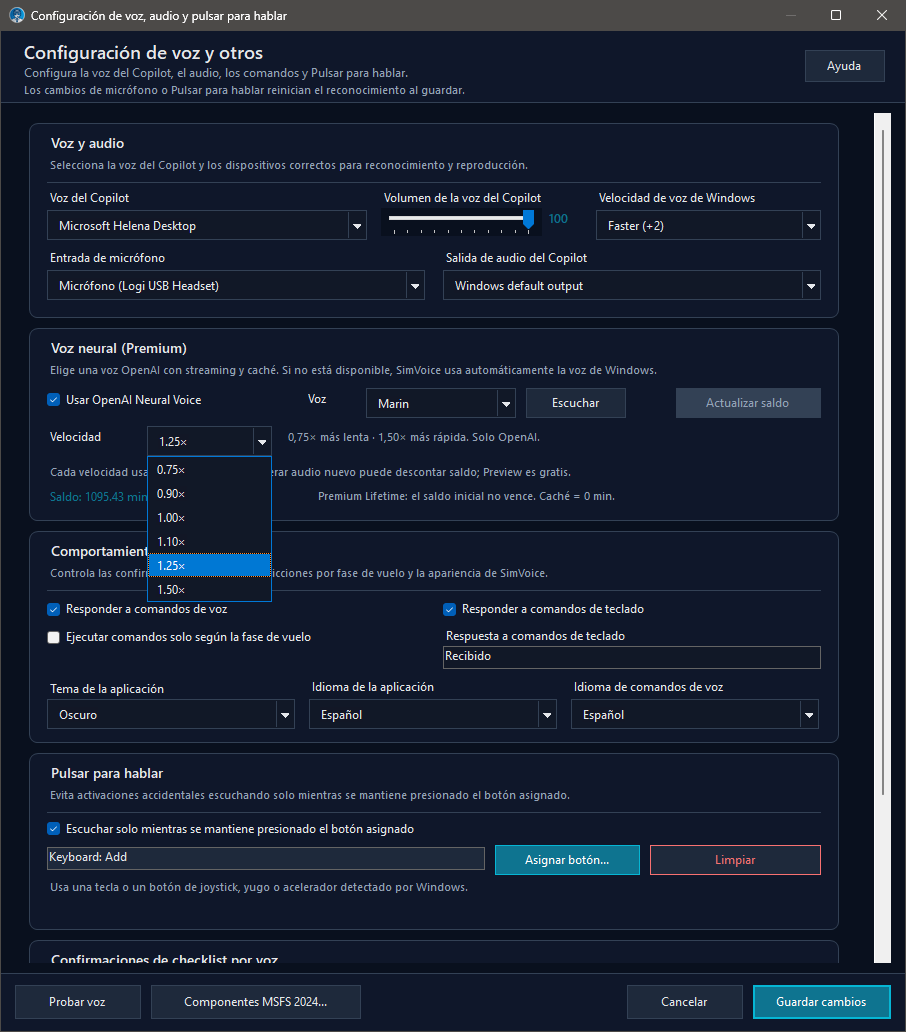
Figura 8. Configuración de voz, audio, comportamiento, idioma y Push-to-Talk.
Ayuda de Voice and Audio Settings
La ayuda integrada describe estos controles:
- Application Language cambia los textos de la interfaz.
- Voice Recognition Language selecciona el modelo que escucha comandos. Cada idioma conserva su perfil activo.
- Input Device debe corresponder al micrófono utilizado.
- Output Device y Voice controlan respuestas y lecturas de listas.
- Push-to-Talk evita que el audio del simulador se interprete como comandos. Mantenga presionado al hablar y suelte al terminar.
- Respond to voice/keyboard commands activa o desactiva confirmaciones habladas.
- Filter commands by flight phase aplica las restricciones del perfil.
- Checklist acknowledgement responses define las palabras que permiten avanzar una lista hablada.
Al cambiar Voice Recognition Language, SimVoice reinicia el reconocedor y carga el perfil y las respuestas de listas independientes de ese idioma.
Voz y audio
- Copilot Voice selecciona una voz de Windows compatible.
- Copilot Voice Volume controla confirmaciones, lecturas y listas.
- Microphone Input selecciona el dispositivo de reconocimiento.
- Copilot Audio Output selecciona la salida de reproducción.
Cuando se selecciona español, SimVoice Copilot prioriza una voz compatible. Si no existe, ofrece abrir la configuración de idiomas de Windows en lugar de reproducir español con una voz inglesa.
Una cola TTS ordenada evita que respuestas, mensajes de estado e ítems se superpongan. Al pausar, detener o cancelar una lista también se detiene la lectura pendiente de esa lista.
Respuestas de confirmación de listas
Use palabras breves y fáciles de distinguir. Los valores habituales son:
- Inglés: checked, done, roger.
- Español: hecho, entendido.
Pueden configurarse varias frases. El idioma de reconocimiento activo determina qué conjunto se utiliza. Hable después de que termine la lectura del ítem.
Push-to-Talk
- Active Listen only while the assigned button is held.
- Seleccione Assign button.
- Presione el botón de teclado o controlador deseado.
- Guarde los cambios.
- Mantenga presionado al hablar y suelte al terminar.
Push-to-Talk es recomendable cuando el ruido o el audio de cabina puede activar el reconocimiento. Las frases numéricas complejas pueden recibir una segunda pasada local después de soltar el botón; el audio no se carga ni se conserva permanentemente.
Los flujos dinámicos compatibles también pueden capturar identificadores aeronáuticos hablados mientras Push-to-Talk está presionado. Estos identificadores no se limitan a comandos numéricos.
Al usar una lista, mantenga el control solo mientras pronuncia la confirmación y suéltelo al terminar.
Prueba de reconocimiento
- Guarde micrófono e idioma.
- Seleccione Test Voice Recognition en la pantalla principal.
- Pronuncie un comando mostrado en Commands o una frase de confirmación de lista.
- Revise Feedback.
La prueba reconoce la voz, pero no envía acciones ni avanza una lista activa.
Neural Voice — Premium
Premium puede usar System Voice o Neural Voice. Las 13 voces son alloy, ash, ballad, coral, echo, fable, onyx, nova, sage, shimmer, verse, marin y cedar; marin es la predeterminada. Solo la generación nueva consume saldo. La caché usa 0 minutos adicionales. Monthly incluye 120 minutos generados por ciclo; Lifetime incluye 1.200 minutos iniciales sin vencimiento del saldo. System Voice es el fallback.
Asignación de comandos de voz
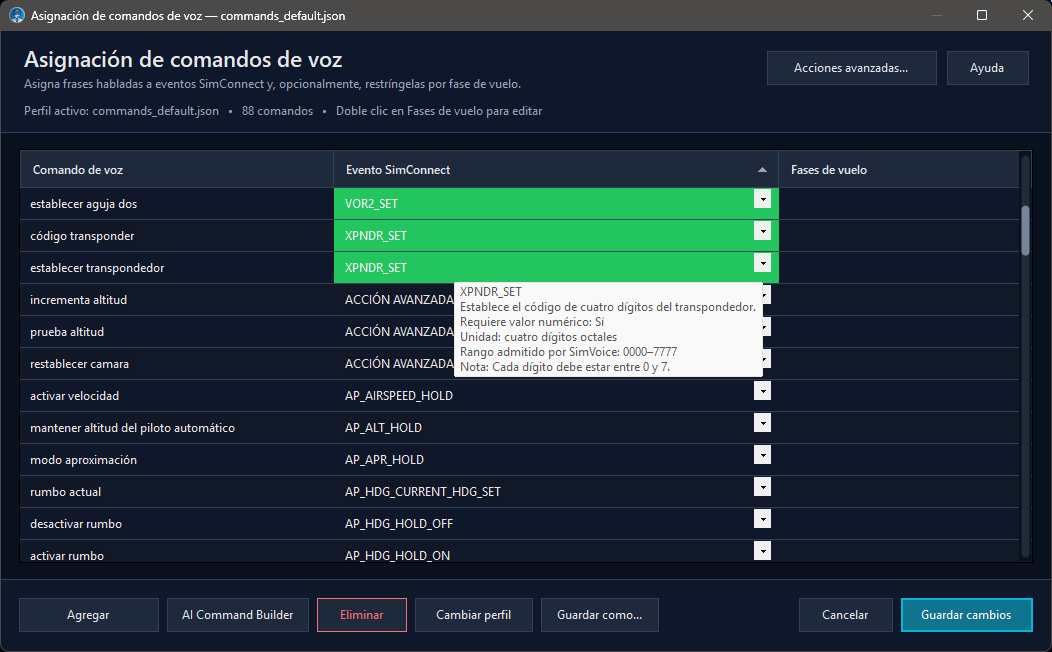
Figura 9. Asignación de comandos de voz con punto de entrada a Advanced Actions.
Esta ventana asigna una frase hablada a un evento SimConnect canónico o a un Input Event compatible de aeronave y puede restringirlo por fase de vuelo.
Ayuda de Asignación de comandos de voz
- Voice Command: la frase exacta que SimVoice debe reconocer.
- SimConnect Event: el evento que se enviará a MSFS.
- Flight Phases: restringe opcionalmente el comando a las fases seleccionadas. Déjelo vacío para permitirlo en cualquier fase.
- Advanced Actions...: abre el editor dedicado para acciones del catálogo que van más allá de un simple mapeo estándar.
El selector de eventos permite búsqueda. Escriba parte del nombre del evento para reducir la lista en lugar de recorrer todo el catálogo. Los datos integrados están disponibles de inmediato; la actualización online del catálogo se ejecuta en segundo plano y no bloquea la ventana.
Los eventos resaltados requieren un valor y pueden usarse de dos formas:
- Una frase: “establecer altitud tres mil trescientos”.
- Dos pasos: diga el comando, espere Diga el valor y luego diga el número.
Use frases distintas y fáciles de pronunciar. Evite crear dos comandos que suenen casi iguales. Haga doble clic en Flight Phases para editarlas. Al guardar se reinicia el reconocedor para cargar los cambios.
Advanced Actions
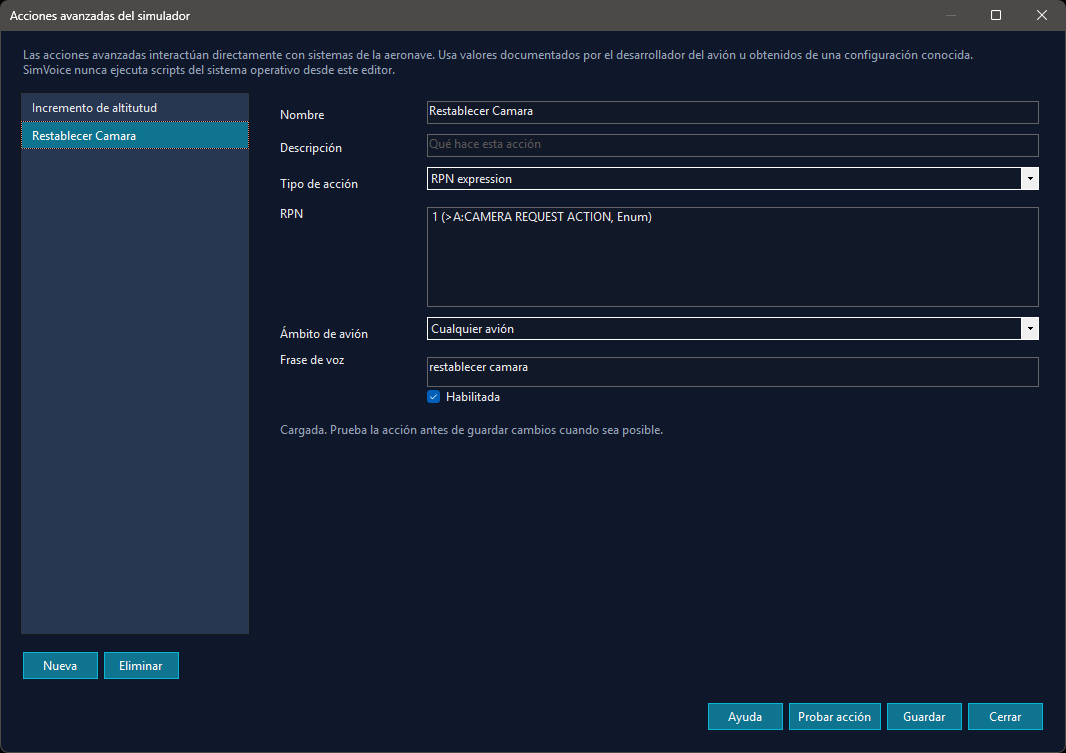
Figura 10. Editor de Advanced Actions.
Las Advanced Actions no son solo shortcuts de teclado. Son acciones de catálogo SimVoice de más alto nivel, incluyendo acciones específicas de aeronave cuando existe una integración compatible.
En la versión 1.1.14.0, las Advanced Actions pueden:
- filtrarse por aeronave activa;
- ejecutarse directamente con Test Action;
- reutilizarse dentro de AI Command Builder;
- formar parte de un Command Group guardado;
- exponer integraciones específicas de aeronave sin requerir crear antes un Voice Command normal separado;
- incluir flujos compatibles de valor dinámico como Direct-To que consumen
{aviation_identifier}.
Ejemplos típicos incluyen acciones como Set MCP Altitude. En familias de aeronaves como PMDG 737-800 o iFly 737 MAX 8, una Advanced Action compatible puede aceptar un valor, enviarlo por la ruta específica de la aeronave y verificar el readback real antes de confirmar el éxito del flujo.
No todas las aeronaves exponen las mismas Advanced Actions. La disponibilidad depende de la aeronave activa y de las integraciones actualmente soportadas por SimVoice Copilot.
Relación con flujos de voz de nivel superior
- Advanced Action → ejecución directa
- Advanced Action → AI Command Builder → Command Group → frase de voz de alto nivel
Esto significa que puede probar una acción directamente primero y luego reutilizar esa misma capacidad dentro de un flujo determinista mayor.
Comportamiento actual del perfil
- Los comandos se presentan en orden alfabético por defecto.
- Los duplicados exactos se eliminan automáticamente cuando el perfil se normaliza.
- Una frase localizada personalizada conserva el evento seleccionado por el usuario y tiene prioridad sobre un alias integrado.
- Guardar el perfil actualiza el mapa efectivo de reconocimiento usado después del reinicio.
Controles del perfil
Add Command, Delete, Change Profile, Save As... y Save Changes administran el perfil activo.
Los eventos resaltados requieren un valor numérico. La versión actual puede capturar el comando y el valor en una sola frase. Si el valor falta o no puede resolverse de forma segura, el fallback Say value / Diga el valor sigue disponible.
Ejemplos de comandos que requieren un valor
| Propósito | Ejemplo en inglés | Ejemplo en español | |---|---|---| | Rumbo | Set heading two one zero | Establecer rumbo dos uno cero | | Rumbo 360 | Set heading three six zero | Establecer rumbo tres seis cero | | Altitud | Set altitude three thousand three hundred | Establecer altitud tres mil trescientos | | Velocidad | Set speed two five zero | Establecer velocidad dos cinco cero | | Velocidad vertical | Set vertical speed minus six hundred | Establecer velocidad vertical menos seiscientos | | Frecuencia COM | Set radio one two five decimal eight | Establecer radio uno dos cinco coma ocho | | Frecuencia NAV | Set NAV one one zero decimal five | Establecer NAV uno uno cero coma cinco | | Transponder | Set transponder seven zero zero zero | Establecer transpondedor siete cero cero cero |
La frase localizada está separada del evento canónico y de su valor. La aplicación valida rango y fase de vuelo antes de enviar el evento.
Fallback en dos pasos
- Diga el comando sin valor.
- Espere Say value o Diga el valor.
- Pronuncie el valor.
- La aplicación valida y ejecuta.
Mientras espera, diga Cancel, Cancelar, Stop, Salir o Escape. Dos valores inválidos o el timeout configurado sin una respuesta válida cancelan la solicitud.
Interacción con Voice Checklists
Cuando el ítem actual de checklist representa una acción que también se ejecuta mediante un comando soportado por SimVoice o una ruta compatible de Advanced Action, la ejecución exitosa puede completar o avanzar ese ítem automáticamente. La pestaña Feedback registra la ruta del comando y la progresión de la checklist.
Este comportamiento depende del comando y de la integración de la aeronave. Cuando no existe un estado o mapeo de acción compatible, diga la confirmación configurada de checklist después de completar el ítem manualmente.
Compatibilidad con aeronaves y add-ons de terceros
SimVoice Copilot está diseñado para usar eventos, SimVars e interfaces estándar de Microsoft Flight Simulator siempre que sea posible. Sin embargo, algunas aeronaves —especialmente add-ons complejos o aeronaves con aviónica y sistemas personalizados— implementan ciertos controles mediante eventos propietarios, Input Events, ModelBehaviors, BVars u otras interfaces específicas que difieren de los controles estándar del simulador.
Como resultado, no todos los comandos o Advanced Actions funcionarán inicialmente con todas las aeronaves, incluso cuando el mismo flujo funcione correctamente con otros modelos. Esto no significa necesariamente que la aeronave no pueda soportarse: en muchos casos SimVoice Copilot puede agregar soporte específico una vez que se identifica cómo está implementado ese control.
Un ejemplo es el Flysimware C414AW, que requiere manejo específico de aeronave para ciertas funciones debido a su implementación personalizada. Casos similares pueden existir en otras aeronaves actuales o futuras.
Si encuentra un comando o Advanced Action que funciona en otras aeronaves pero no en la suya, puede ayudarnos a agregar o mejorar compatibilidad. No desinstale ni modifique archivos de la aeronave para intentar corregir el problema. Reproduzca el fallo, genere inmediatamente un Support Package desde SimVoice Copilot y envíelo junto con la aeronave y versión exactas, si usa MSFS 2020 o MSFS 2024, el comando pronunciado, el resultado esperado y lo que realmente ocurrió. Si es posible, indique también si ese mismo control funciona manualmente en cabina.
Esta información nos permite determinar qué interfaz de aeronave se está usando y, cuando sea técnicamente posible, agregar el soporte requerido en una futura actualización de SimVoice Copilot.
Guardado y reinicio en 1.1.14.0
Los guardados que cambian la gramática disparan un reinicio completo de SVC. Esto incluye Voice Commands, Save As, Keyboard Commands, SimVar Call-outs y guardados de AI Command Builder.
SVC will restart now to apply the changes.
Free soporta hasta 10 comandos de voz personalizados; Premium elimina ese límite.
Control del avión por voz
El control del avión por voz es la función principal de SimVoice Copilot. Convierte frases reconocidas en acciones compatibles configuradas teniendo en cuenta la aeronave activa y el perfil seleccionado.
Asignación de comandos de voz: frase hablada, acción del simulador y restricciones por fase de vuelo.
Qué puede controlar
Según la aeronave y sus interfaces, puede manejar funciones compatibles de piloto automático, rumbo y altitud seleccionados, velocidad vertical, velocidad, Mach, frecuencias COM/NAV, luces, tren, flaps y otros sistemas. No todas las aeronaves aceptan los mismos eventos SimConnect.
Los comandos parametrizados admiten valores hablados cuando el perfil y la integración los soportan. Por ejemplo, establecer rumbo uno ocho cero solicita rumbo 180; establecer altitud dos mil quinientos solicita 2.500 pies. Reconocer la frase no garantiza por sí solo que el instrumento cambió: revise las indicaciones de cabina y Results.
Comandos, perfiles y prioridad
- En Voice Command Mapping / Asignación de comandos de voz, revise la frase, acción y fase de vuelo.
- Seleccione el perfil adecuado para la aeronave y el idioma. Los comandos explícitos del perfil activo tienen prioridad frente a candidatos factory/IA en conflicto.
- Para crear una frase personalizada, elija una acción admitida. Evite frases ambiguas.
- En Results / Feedback, distinga entre reconocimiento, ejecución del evento y estado verificado cuando exista lectura.
Ventana principal: comandos disponibles en el perfil activo.
Sistemas de aeronave avanzados
Advanced Actions dispone de acciones y parámetros específicos para integraciones compatibles. Use el catálogo antes que asignar eventos sin verificar.
Advanced Actions con selección y parámetros de las acciones compatibles.
Buenas prácticas de reconocimiento
- Elija el idioma correcto de Voice Recognition Language; la interfaz puede usar otro.
- Con números largos o códigos ICAO, mantenga Push-to-Talk hasta terminar la frase, o espere al cierre del reconocimiento continuo.
- Compruebe avión y perfil al cambiar de aeronave.
- Verifique el resultado en la aviónica; una confirmación de voz no sustituye la indicación del simulador.
Lecturas SimVar
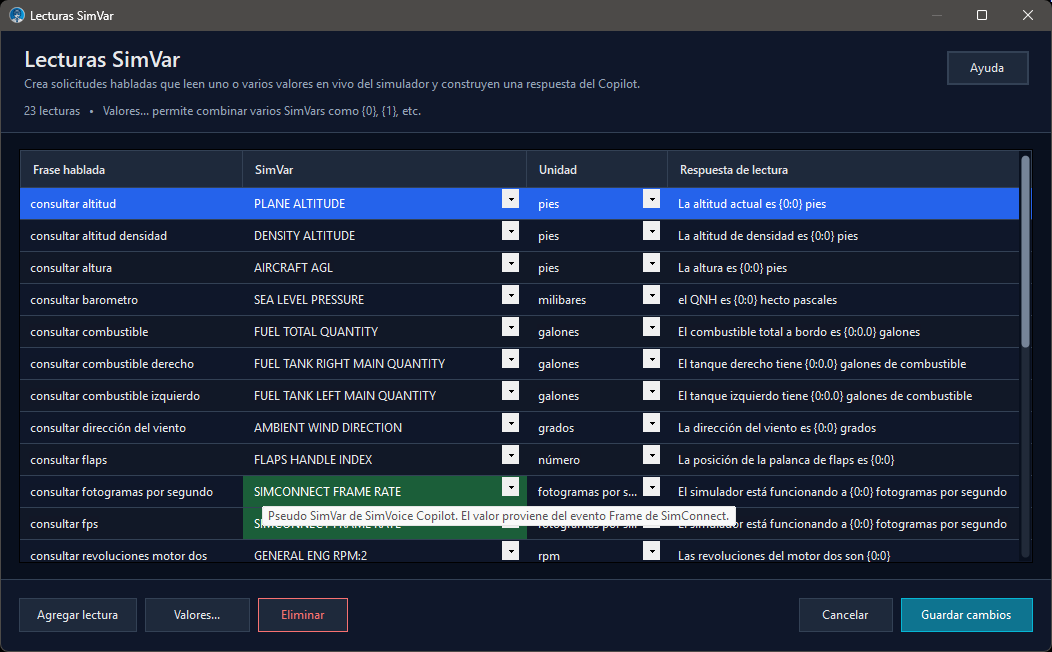
Figura 6. Configuración de Lecturas SimVar de la versión 1.1.14.0.
Las Lecturas SimVar solicitan valores en vivo del simulador y reproducen respuestas formateadas. El selector incluye SimVars normales y pseudo SimVars integradas de SimVoice.
Ayuda de Lecturas SimVar
- Frase hablada: frase utilizada para solicitar la lectura.
- SimVar: nombre exacto de la variable SimConnect o pseudo SimVar compatible.
- Unidad: unidad solicitada a SimConnect.
- Respuesta de lectura: texto hablado que contiene los marcadores de valor requeridos.
El selector de SimVar permite buscar. Escriba parte del nombre para reducir el catálogo. Los datos integrados y la caché se cargan inmediatamente; la actualización del catálogo oficial se ejecuta en segundo plano para que la ventana no espere por Internet.
Ejemplo de SimVar normal:
consultar altitud
PLANE ALTITUDE
pies
La altitud actual es {0:0} pies
El formato de {0} controla los decimales. Los nombres de SimVar y las unidades deben ser válidos para SimConnect.
Pseudo SimVars integradas
Las pseudo SimVars aparecen resaltadas en verde e incluyen un tooltip explicativo.
SIMCONNECT FRAME RATE
Este valor proviene del evento de sistema Frame de SimConnect y no de una SimVar normal.
Las frases predeterminadas incluyen:
consultar fps
consultar fotogramas por segundo
La respuesta utiliza un marcador:
El simulador está funcionando a {0:0} fotogramas por segundo
SIMCONNECT WIND
Esta pseudo SimVar solicita conjuntamente la dirección y velocidad del viento ambiental.
Frase predeterminada:
consultar viento
La respuesta debe contener ambos marcadores:
-
{0}= dirección del viento en grados. -
{1}= velocidad del viento en nudos.
Ejemplo:
El viento es de {0:0} grados a {1:0} nudos
La dirección cero se pronuncia como 360. La aplicación impide guardar una respuesta de SIMCONNECT WIND que omita alguno de los dos marcadores.
Formato numérico
-
{0:0}muestra cero decimales. -
{0:0.0}muestra un decimal. -
{0:0.00}muestra dos decimales.
Use ceros para posiciones decimales.
{0:0.0}es correcto para un decimal;{0:0.1}no lo es.
La pestaña Resultados incluye la SimVar o pseudo SimVar exacta solicitada, útil para diagnosticar configuración o compatibilidad.
Las aeronaves de terceros pueden implementar variables de forma diferente. Verifique los valores importantes con la indicación de cabina.
Read SimVar dentro de AI Command Builder
Premium puede leer silenciosamente un SimVar numérico en una variable como PLANE ALTITUDE → {alt} y usarlo después en una condición como {alt} <= 10000. Free permite hasta 5 call-outs hablados; Premium elimina ese límite.
Mapeo de voz a teclado
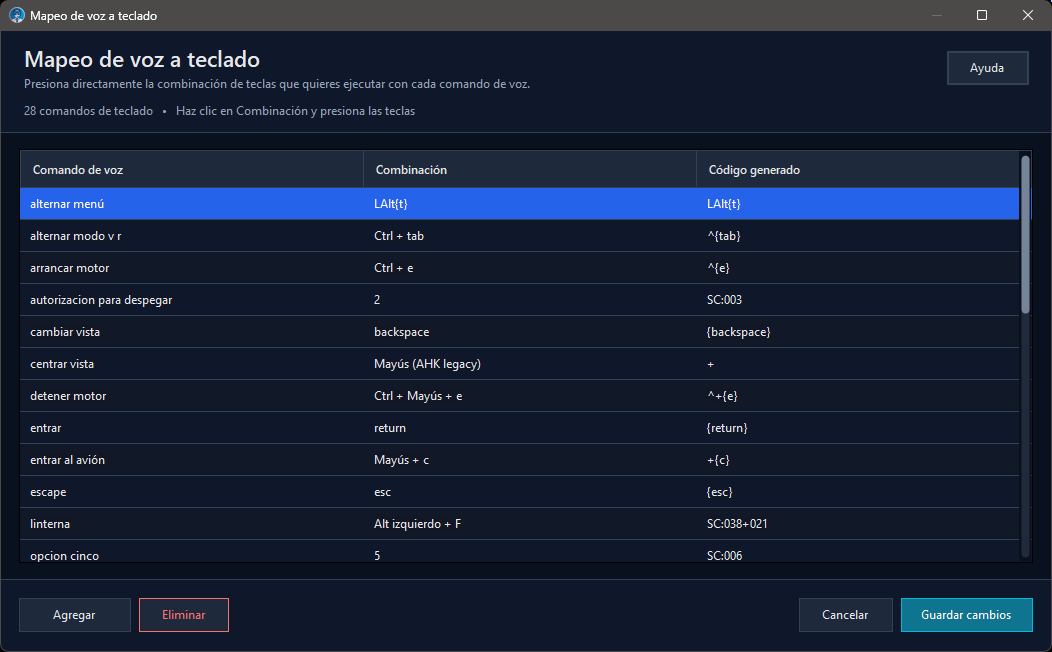
Figura 10. Mapeo de voz a teclado con captura directa de combinaciones y vista previa del código generado.
Los comandos de voz a teclado envían un atajo cuando se reconoce la frase. Son útiles para ventanas del simulador, cámara, VR y complementos con asignaciones de teclado.
Ayuda de Mapeo de voz a teclado
Las ediciones actuales 1.1.14.0 continúan utilizando un flujo más simple para ingresar shortcuts:
- Seleccione Agregar o una fila existente.
- Edite la frase en Comando de voz.
- Haga clic en la celda Combinación.
- Presione directamente en el teclado la combinación que desea usar.
- Revise el resultado automático en Código generado.
- Seleccione Guardar cambios.
En el uso normal ya no necesita escribir manualmente la sintaxis AutoHotkey. SimVoice captura el atajo y construye por usted el código compatible.
Columnas y controles
- Comando de voz es la frase hablada.
- Combinación muestra el atajo legible capturado desde el teclado.
- Código generado muestra la expresión AutoHotkey/ScanCode que SimVoice ejecutará.
- Agregar, Eliminar, Cancelar y Guardar cambios administran la lista.
- Ayuda abre la referencia de sintaxis.
Entender el código generado
Aunque la escritura manual ya no es el flujo principal, SimVoice sigue siendo compatible con expresiones generadas basadas en conceptos de AutoHotkey v2 y scan codes.
Teclas simples
g  -> tecla G
1  -> tecla 1
Ejemplos con modificadores
^{e}      = Ctrl+E
+{a}      = Mayús+A
!{q}      = Alt+Q
^{Tab}    = Ctrl+Tab
Teclas especiales
{return} {esc} {backspace} {up}
Ejemplos de ScanCode
SC:006
SC:038+021
Filas antiguas o importadas todavía pueden mostrar formas previas orientadas a AHK, como Mayús (AHK legacy) o variantes izquierda/derecha como Alt izquierdo + F y LShift{c}. Esos valores siguen siendo válidos.
Prueba recomendada
- Pruebe manualmente el atajo en MSFS.
- Agregue una frase distinta y fácil de pronunciar.
- Haga clic en Combinación y presione la combinación exacta que desea enviar.
- Confirme que Código generado se vea correcto.
- Guarde los cambios.
- Mantenga MSFS con foco y pruebe la frase.
Los atajos pueden verse afectados por el foco de la aplicación, overlays, accesos de Windows y asignaciones conflictivas de complementos.
Integración 1.1 con Command Groups
AI Command Builder Premium puede reutilizar un Keyboard Command existente sin cambiar el shortcut subyacente. Free permite hasta 5 comandos de teclado; Premium elimina ese límite.
Restricciones por fase de vuelo
Las restricciones por fase de vuelo reducen ejecuciones accidentales al permitir comandos solo en fases seleccionadas.
- Active Only Execute Commands by Flight Phase en Settings.
- Configure las fases en Voice Command Mapping.
- Revise la fase y la lista de comandos en la pantalla principal.
Un comando reconocido puede bloquearse si no está habilitado para la fase detectada. Los comandos parametrizados siguen la misma regla: reconocimiento y valor pueden ser correctos, pero el evento no se envía si la fase lo impide.
Las Listas de Comprobación por Voz se seleccionan independientemente del filtro por fase. Sin embargo, un comando destinado a completar el ítem actual puede seguir siendo bloqueado por la regla activa. En ese caso, realice la acción manualmente y pronuncie la confirmación configurada.
El filtrado por fase es una capacidad Premium en 1.1. Los grupos de AI Command Builder también pueden restringirse por fase. Sin fases seleccionadas, quedan disponibles en todas.
Listas de Comprobación por Voz
Las Voice Checklists permiten que SimVoice Copilot lea procedimientos compatibles ítem por ítem mientras usted mantiene la atención en la cabina. El flujo normal sigue siendo basado en confirmación: realice o verifique la acción y luego diga la respuesta configurada para continuar.
El paquete local opcional de IA no es necesario para Voice Checklists ni para la traducción de checklists al español.
Fuentes de checklist en la versión 1.1.14.0
El catálogo de checklists puede contener varios tipos de fuente al mismo tiempo:
- checklists soportadas de paquetes MSFS 2020;
- checklists soportadas de paquetes MSFS 2024;
- checklists Native MSFS 2024 obtenidas mediante la integración EFB dentro del simulador;
- checklists importadas por el usuario.
Para aeronaves compatibles de MSFS 2024, el EFB lee el modelo de checklist ya resuelto por el simulador y envía los grupos, páginas e ítems accionables resultantes a la aplicación Windows. Las fuentes nativas se identifican como Native MSFS 2024 para distinguirlas de fuentes basadas en paquete o importadas.
La disponibilidad de Native MSFS 2024 depende de lo que exponga la aeronave cargada a través del sistema de checklist del simulador. Distintas aeronaves pueden exponer diferentes cantidades de grupos, páginas e ítems.
Descubrir y seleccionar checklists de aeronave
- Cargue completamente la aeronave dentro de un vuelo activo.
- Espere hasta que la ventana principal informe Flight Simulator: Connected.
- Permita que termine la detección automática de la aeronave.
- En MSFS 2024, abra la página EFB de SimVoice Copilot cuando se requieran checklists nativas.
- Revise la fuente, grupo y checklist seleccionados automáticamente.
- Cambie la fuente/grupo/lista seleccionados si otra fuente compatible es más apropiada.
- Use Search o Import cuando desee otra fuente o una checklist externa.
Figura 20. Selección de fuente, grupo y lista de checklist en la aplicación Windows.
Control por voz de checklist por nombre
En la versión 1.1.14.0, nombres compatibles de checklist pueden invocarse directamente por voz. Algunos ejemplos son:
- Before Taxi
- Before Takeoff
- After Takeoff
- Approach
- Landing
- After Landing
- Shutdown
Cuando el nombre puede resolverse de forma segura, el usuario no necesita necesariamente agregar la palabra checklist o procedure. SimVoice Copilot también incluye lógica de recuperación/tolerancia para algunos resultados imperfectos de reconocimiento, pero no se garantiza reconocimiento perfecto.
Si un nombre compatible falla repetidamente, repítalo claramente, pruebe el nombre completo de la lista, use next checklist como fallback o exporte un Support Package.
Traducción asistida por servidor de checklist al español
Cuando la voz de checklist está configurada en español y una lista/página seleccionada solo está disponible en inglés, SimVoice Copilot puede solicitar una copia traducida a simvoicecopilot.com.
El flujo de traducción sigue siendo por página/lista. La página actualmente seleccionada se traduce primero y las páginas posteriores pueden prefetcharse en segundo plano. Por lo tanto, una aeronave grande puede contener temporalmente páginas traducidas y sin traducir al mismo tiempo.
Una traducción nueva sin caché requiere acceso a Internet. El paquete local opcional de IA no es necesario.
Ejecutar una checklist
- Seleccione la checklist deseada.
- Inicie la checklist.
- Escuche el ítem actual hablado.
- Realice o verifique la acción.
- Diga la confirmación configurada.
- Continúe hasta completar la lista o elija otro control soportado.
Cuando un ítem de checklist en español espera el estado literal ON o OFF, el EFB presenta la respuesta localizada encendido o apagado. Esas palabras localizadas se aceptan como confirmaciones mientras la acción subyacente continúa siendo ON/OFF.
El flujo de checklist proporciona controles equivalentes a:
- Repeat — volver a leer el ítem actual.
- Pause — detener la progresión y la lectura pendiente de la checklist.
- Resume — continuar una sesión en pausa.
- Cancel — finalizar la sesión actual y detener la lectura pendiente.
También puede decir next checklist cuando la lista actual no aplica. El EFB muestra esta pista debajo del ítem actual. En español, la sugerencia equivalente es siguiente lista.
Después de Cancel, los selectores de checklist vuelven a quedar disponibles sin requerir una nueva búsqueda. Después de que se confirma el último ítem, SimVoice Copilot completa la lista y prepara la siguiente pendiente.
Las versiones actuales mantienen el refuerzo contra resultados de reconocimiento duplicados y retardados para que una sola confirmación hablada avance solo un ítem, incluso si otra ruta de reconocimiento devuelve después la misma palabra o una forma duplicada como comprobado comprobado.
Si alguna vez una checklist parece saltarse más de un ítem inesperadamente, exporte un Support Package de inmediato y anote la hora aproximada y el ítem que se omitió.
Cuando un comando compatible ejecuta la acción representada por el ítem actual de checklist, la aplicación puede completar o avanzar automáticamente. El comando debe ejecutarse con éxito; el reconocimiento por sí solo no basta. Feedback registra tanto la ejecución del comando como la acción resultante sobre la checklist.
Vistas de checklist y resultados del EFB de MSFS 2024
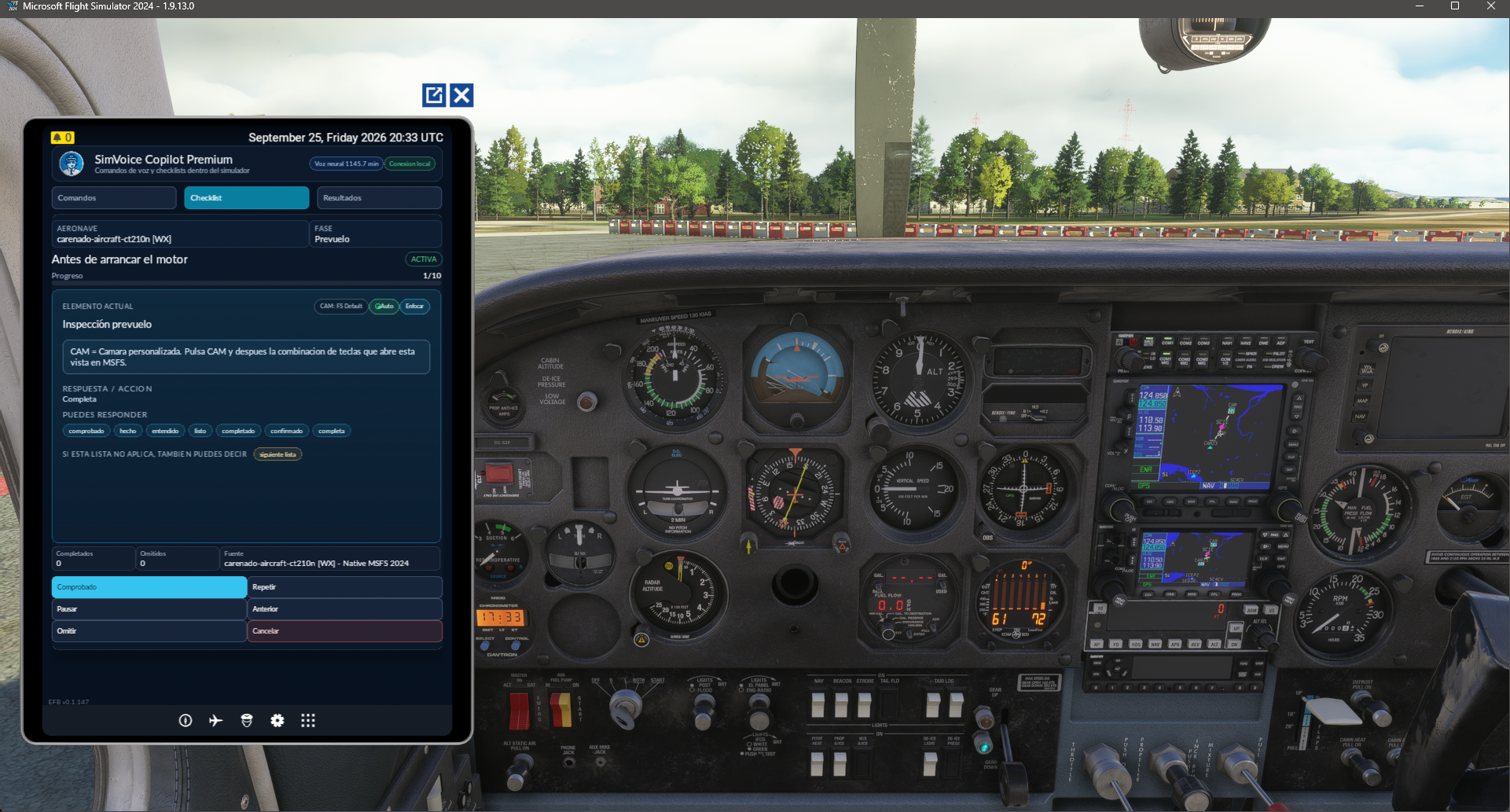
Figura 21. Vista de checklist activa de SimVoice Copilot dentro del EFB de MSFS 2024.
Figura 22. Vista Commands de SimVoice Copilot dentro del EFB de MSFS 2024.
Figura 23. Selección de checklist de SimVoice Copilot dentro del EFB de MSFS 2024.
El EFB sigue siendo el puente para las vistas Commands, Checklist y Results, y para la ruta del catálogo nativo de checklist.
El paquete simtech-simvoice-wasm-bridge continúa disponible para funciones específicas de aeronaves que requieren acceso WASM/ModelBehavior. En las versiones actuales no es el mecanismo utilizado simplemente para recuperar el catálogo resuelto Native MSFS 2024.
Restauración de checklist tras restart gestionado
Las versiones actuales mantienen semántica de restauración one-shot para checklist gestionadas.
Después de un restart gestionado por SimVoice:
- se preserva la checklist activa;
- se preserva el ítem actual;
- se preserva el progreso compatible.
La restauración utiliza identidad estable de checklist/fuente y evita depender solo del texto localizado. Mientras MSFS 2024 continúa evolucionando la entrega de su catálogo nativo, SimVoice Copilot evita restaurar o seleccionar una checklist intermedia incorrecta.
Un inicio manual normal de SimVoice Copilot no debe restaurar automáticamente una checklist antigua. La restauración es one-shot y solo está asociada al flujo de restart gestionado.
Cámaras personalizadas de checklist
Las cámaras personalizadas de checklist son una función por ítem y no deben tratarse como una solución limitada a una sola aeronave específica.
Si dos ítems consecutivos solicitan la misma cámara y nada entre ellos cambió físicamente la cámara, SimVoice Copilot no vuelve a enviar el shortcut.
Si un helper u otra acción realmente cambió la vista, SimVoice Copilot puede volver a aplicar la cámara solicitada.
AUTO OFF / reset usa el reinicio universal de cámara:
1 (>A:CAMERA REQUEST ACTION, Enum)
No depende de Shift+1. Cuando una checklist termina, SimVoice Copilot limpia el estado/lease de cámara y solicita el reset correspondiente.
Focus y Auto
Cuando existe información helper compatible, Focus pide a MSFS enfocar el control asociado al ítem actual y Auto solicita Focus automáticamente a medida que la checklist avanza. Las integraciones nativas soportadas también mantienen alineado el ítem canónico actual con la checklist del simulador, incluyendo múltiples pantallas de aviónica relevantes cuando están soportadas.
Las Voice Checklists no entregan verificación física obligatoria del estado de cada interruptor en todas las aeronaves y para todos los controles. Cuando no hay estado compatible disponible, la confirmación hablada es la acción que permite avanzar.
Notas de cabina relacionadas
Use Virtual Scratch Pad en Windows o en el EFB de MSFS 2024 para anotar autorizaciones ATC e instrucciones de rodaje mientras sigue la checklist. El bloc es independiente y no marca ítems de la checklist automáticamente.
Virtual Scratch Pad: Windows y EFB MSFS 2024
Virtual Scratch Pad es un bloc de notas de cabina accesible desde Windows y desde el EFB integrado de MSFS 2024. Sirve para anotar autorizaciones ATC, instrucciones de rodaje, pistas, frecuencias, squawk, QNH, altitudes y recordatorios durante el vuelo simulado.
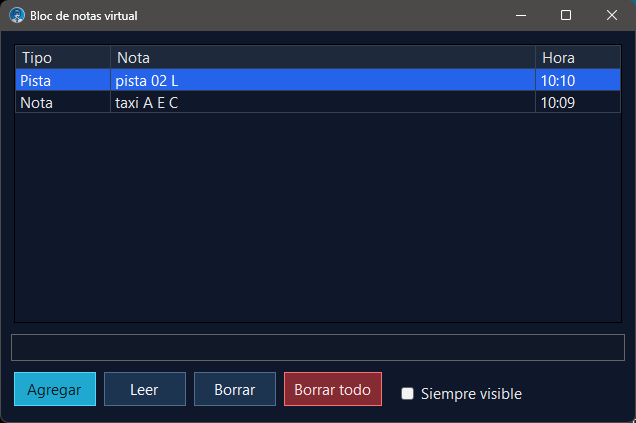
Ventana Windows: tipo de nota, contenido, hora y acciones de administración.
Usarlo en Windows
- Abra Virtual Scratch Pad en SimVoice Copilot.
- Revise las notas de la tabla: tipo, texto y hora.
- Escriba la nota en el campo inferior y pulse Agregar, o use un comando de voz compatible con el perfil activo.
- Seleccione una nota y pulse Leer para escucharla o Borrar para eliminar esa selección si corresponde.
- Borrar todo limpia el bloc completo; compruebe que no necesita conservar su contenido.
- Active Siempre visible para mantener esta ventana por encima de otras ventanas de Windows.
Las frases exactas para dictar y administrar notas dependen del idioma y del perfil activo. Compruebe los comandos disponibles en la pestaña Commands; no asuma que cualquier traducción de una frase funciona automáticamente.
Virtual Scratch Pad dentro de MSFS 2024
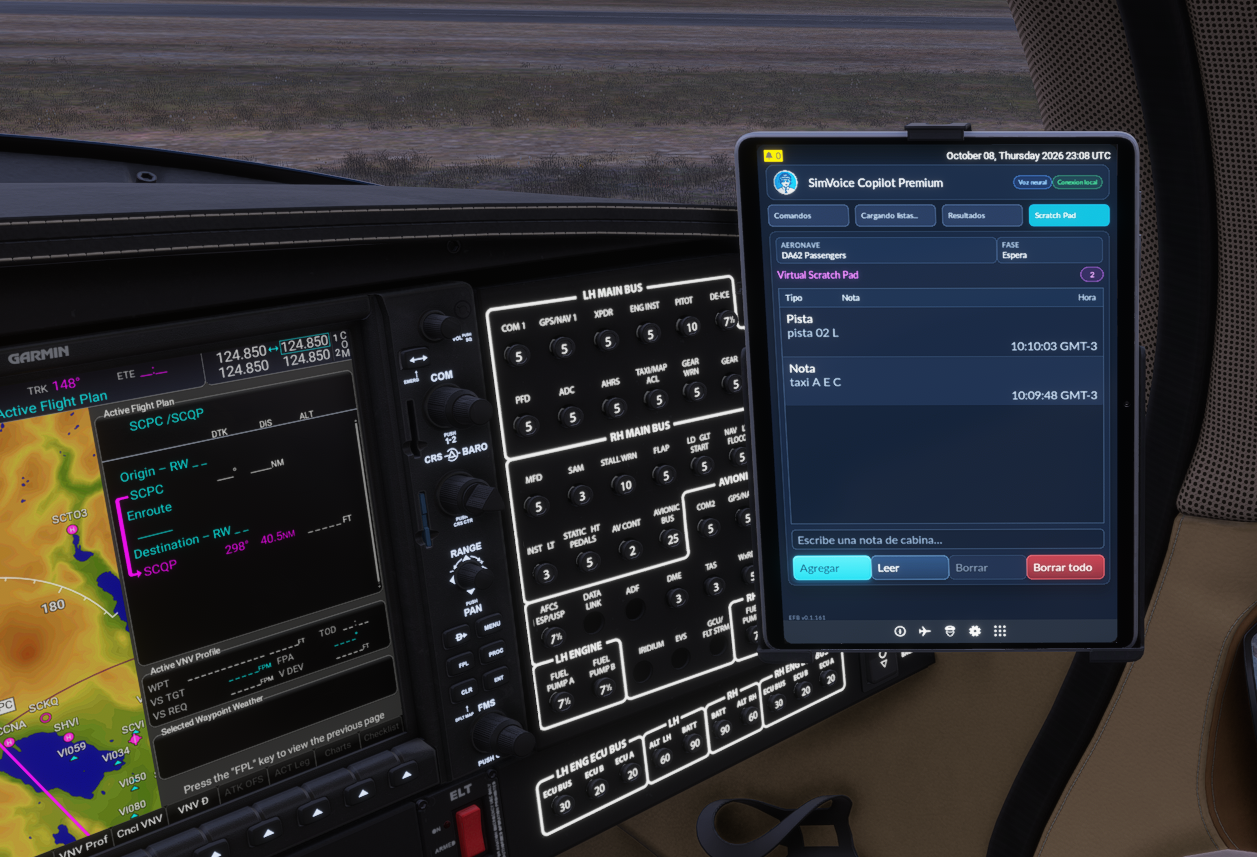
En el simulador, abra Scratch Pad junto a Commands, Checklist y Results.
El EFB muestra las notas del mismo bloc con su categoría y hora. También permite introducir texto y usar Agregar / Leer / Borrar / Borrar todo según la pantalla localizada, sin salir a Windows.
Este bloc es una ayuda para el simulador. Confirme cualquier autorización, frecuencia o dato de navegación en su fuente original; no es un servicio ATC real.
Advanced Actions, AI Command Builder y Neural Voice
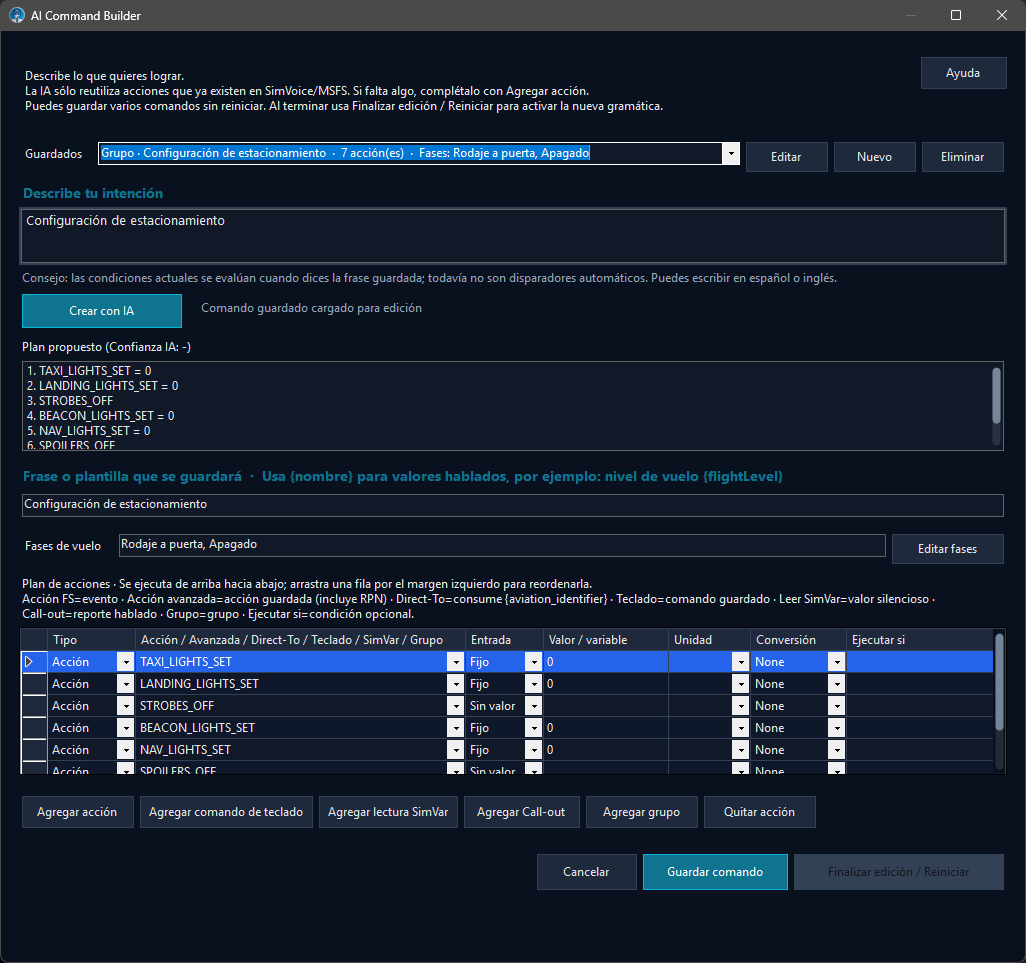
AI Command Builder editando el grupo curado Cruise Flight Level.
AI Command Builder es una herramienta de diseño Premium para crear flujos de voz deterministas a partir de intención expresada en lenguaje natural.
Nada se ejecuta mientras usted construye o edita. La IA puede interpretar intención, pero no puede inventar eventos del simulador, inventar integraciones de aeronave ni saltarse el catálogo SimVoice.
Advanced Actions, AI Command Builder y Command Groups
AI Command Builder se ubica por encima de la configuración normal de SimVoice. Crea un Command Group: un flujo ordenado que se guarda con su propia frase o plantilla de frase. Una vez guardado, ese grupo puede invocarse y ejecutarse diciendo la frase asignada.
La parte de IA solo intenta ensamblar un plan seguro a partir de capacidades que SimVoice Copilot realmente conoce. Si no puede resolver por completo la solicitud, No safe match significa que la planificación automática se detuvo en lugar de adivinar. No significa que el grupo no pueda crearse.
Puede completar o reemplazar el plan manualmente en Action plan usando los tipos de pasos admitidos:
- Action / Action parametrizada — seleccione directamente una acción real del simulador desde el catálogo SimVoice. No necesita existir primero como Voice Command separado.
- Advanced Action — reutilice una acción avanzada compatible del catálogo, incluyendo acciones específicas de aeronave cuando estén disponibles para la aeronave activa.
- Keyboard Command — reutilice un comando de teclado ya configurado en Keyboard Settings. Créelo o configúrelo allí primero y luego agréguelo al grupo.
- Read SimVar — seleccione directamente una SimVar compatible, léala silenciosamente y, si lo necesita, guarde el valor para condiciones posteriores. No requiere crear antes un call-out hablado.
- Call-out — cuando el grupo usa uno de sus call-outs SimVar hablados configurados, ese call-out debe existir previamente en SimVar Call-outs.
- Group — reutilice otro grupo compatible que ya haya sido creado y guardado en AI Command Builder.
En otras palabras, Profile Customization y las pantallas normales de configuración definen bloques reutilizables, mientras que AI Command Builder combina bloques compatibles y acciones del catálogo en un flujo de voz de nivel superior. El Builder no inventa eventos faltantes, SimVars, shortcuts de teclado, call-outs ni grupos hijos.
Relación entre estas capacidades
- Advanced Action → ejecución directa
- Advanced Action → AI Command Builder → Command Group → frase de voz
Esta relación es especialmente útil cuando ya existe una integración compleja de aeronave y usted quiere reutilizarla dentro de un procedimiento hablado de nivel superior sin crear antes un Voice Command normal separado.
Construir un plan
- Abra AI Command Builder.
- Ingrese el flujo deseado en Describe what you want to achieve.
- Seleccione Build with AI.
- Revise Proposed plan y la confianza de la IA.
- Revise o edite Action plan.
- Defina la frase/plantilla final y las fases de vuelo opcionales.
- Seleccione Save command.
Las filas se ejecutan de arriba hacia abajo y pueden reordenarse.
Los pasos admitidos incluyen Action real del simulador, Action parametrizada, Advanced Action compatible, Keyboard Command existente, Read SimVar silencioso, Call-out hablado y Group guardado compatible.
Un Group guardado puede llamar a otro Group guardado. Esto permite procedimientos jerárquicos reutilizables en lugar de duplicar la misma lista de pasos en múltiples flujos.
Valores hablados y conversiones
Cruise flight level {level} puede usar flight_level_to_feet para que Flight Level 210 se convierta en 21.000 pies para AP_ALT_VAR_SET_ENGLISH o para una acción compatible de altitud específica de aeronave.
Condiciones
Un Read SimVar puede guardar PLANE ALTITUDE → {alt}. Una acción posterior puede usar una condición numérica como {alt} <= 10000. Las variables deben producirse en una fila anterior.
Identificadores aeronáuticos y Direct-To
Las versiones actuales también soportan identificadores aeronáuticos reutilizables en flujos compatibles. Estos identificadores permiten capturar por voz valores como aeropuertos, waypoints o radioayudas y pasarlos a acciones soportadas.
En flujos Garmin actualmente soportados, esto habilita acciones como Direct-To para Garmin G1000 NXi y Working Title GNS 530. El identificador subyacente se valida antes de que el flujo continúe.
Ejemplo específico de aeronave
Una Advanced Action compatible Set MCP Altitude puede utilizarse en aeronaves como PMDG 737-800 o iFly 737 MAX 8. En esas integraciones, la acción puede recibir un valor, enviarlo por la ruta específica de la aeronave y verificar el readback real antes de que el plan continúe.
No todas las aeronaves exponen las mismas capacidades avanzadas. El catálogo disponible depende de la aeronave y de las integraciones actualmente soportadas por SimVoice Copilot.
Grupos de fábrica
Los perfiles Premium nuevos incluyen diez ejemplos editables:
- Prepare for Taxi
- Prepare for Takeoff
- After Takeoff Cleanup
- Climb Through Ten Thousand
- Cruise Flight Level
{level} - Descent Through Ten Thousand
- Approach Heading
{heading} - Landing Configuration
- After Landing
- Parking Configuration
Son flujos genéricos del simulador, no SOPs específicos de aeronave.
Paquetes de la comunidad
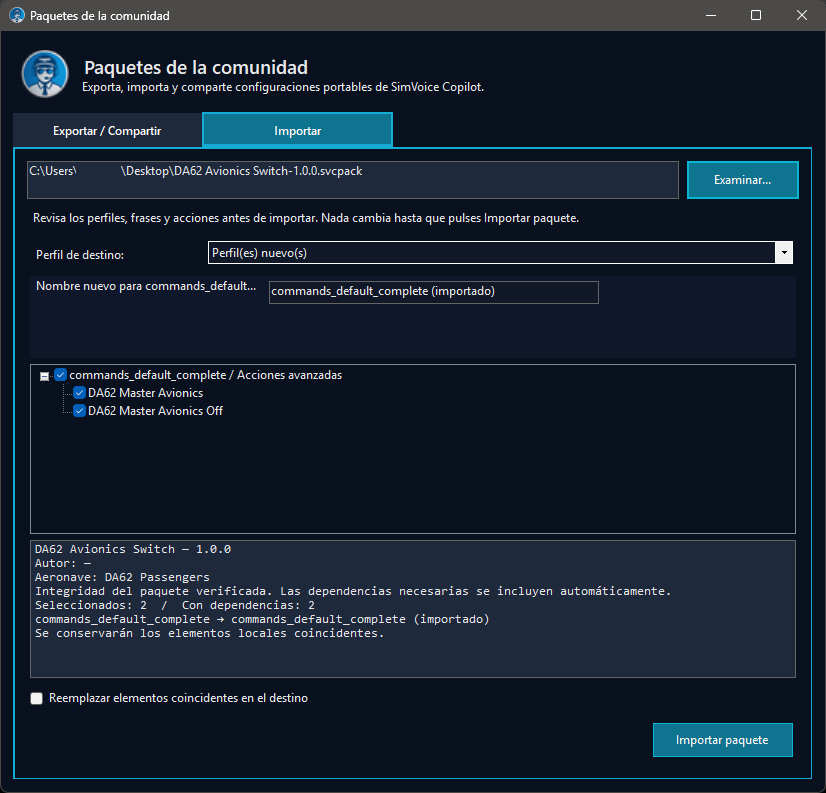
Figura 25. Importar y previsualizar un Paquete de la comunidad recibido.
Los Paquetes de la comunidad son archivos portables .svcpack que permiten a los usuarios compartir contenido compatible de SimVoice.
Un paquete puede incluir combinaciones compatibles de:
- comandos de voz;
- comandos de teclado;
- call-outs SimVar;
- Command Groups;
- perfiles y metadatos relacionados.
Durante la importación, SimVoice Copilot valida el archivo, muestra una previsualización y permite un comportamiento selectivo de importación. Los perfiles importados se crean como perfiles nuevos en lugar de sobrescribir en el mismo lugar el perfil seleccionado actualmente.
Modelo local opcional de IA
La generación de planes en lenguaje natural usa el modelo local opcional (aproximadamente 2,3 GB). Los comandos estándar, las Advanced Actions directas, la importación/exportación de Paquetes de la comunidad y las checklists continúan funcionando sin él.
Neural Voice — Premium
Neural Voice es independiente de la generación local de planes. Premium ofrece 13 voces. Solo la generación cloud nueva descuenta saldo de minutos generados; la reproducción desde caché local/servidor usa 0 minutos adicionales. System Voice sigue siendo el fallback.
Paquetes de la comunidad y exportación del catálogo
Los Paquetes de la comunidad permiten mover configuración compatible de SimVoice Copilot entre instalaciones y compartir configuraciones reutilizables con otros usuarios sin copiar manualmente archivos individuales de perfiles.
Un Paquete de la comunidad es un archivo portable .svcpack creado y leído por SimVoice Copilot.
Abrir Paquetes de la comunidad
Desde la ventana principal, seleccione Paquetes de la comunidad.
La ventana ofrece dos flujos:
- Exportar / Compartir — crea un paquete portable con contenido compatible de SimVoice.
- Importar — abre un paquete, muestra su contenido y permite decidir qué aplicar antes de realizar cambios.
Exportar / Compartir un paquete
Al crear un paquete, descríbalo claramente para que otro usuario entienda qué contiene. Dependiendo del contenido compartido, el paquete puede incluir metadata como:
- nombre del paquete;
- ID del paquete;
- autor o publicador;
- versión;
- alcance de aeronave;
- descripción.
El contenido seleccionable compatible puede incluir:
- perfiles y comandos de voz;
- Advanced Actions asociadas a esos perfiles;
- Command Groups;
- Keyboard Commands;
- SimVar Call-outs.
El paquete guarda únicamente configuración compatible de SimVoice. No incluye archivos de aeronaves, add-ons del simulador ni archivos externos arbitrarios.
Importar y revisar antes de aplicar cambios
Figura 25. Vista previa de un Paquete de la comunidad antes de importar cambios.
- Abra Paquetes de la comunidad.
- Seleccione la pestaña Importar.
- Busque el archivo
.svcpack. - Revise la vista previa legible del contenido.
- Confirme qué contenido compatible debe importarse.
- Si aparece un conflicto para contenido compartido/selectivo, decida si debe conservarse o reemplazarse.
- Seleccione Importar paquete solo después de revisar la vista previa.
Un perfil completo importado nunca sobrescribe un perfil existente. SimVoice Copilot crea un nuevo nombre de perfil cuando es necesario, usando sufijos localizados como
(imported)/(importado)y numeración adicional cuando corresponda.
Después de importar correctamente un perfil, el nuevo perfil importado puede quedar activo automáticamente para poder revisarlo de inmediato.
Comportamiento ante conflictos
Replace conflicts se aplica únicamente a contenido compartido/selectivo compatible cuando la opción de reemplazo se ofrece explícitamente. No convierte la importación de un perfil completo en una operación de sobrescritura.
Si un paquete contiene contenido que no está soportado por el entitlement actual o por la versión actual de la aplicación, la vista previa de importación es la autoridad sobre lo que realmente se aplicará.
Después de importar
SimVoice Copilot informa cuando los cambios importados requieren refrescar datos de reconocimiento o reiniciar la aplicación. Siga ese mensaje antes de probar nuevas frases importadas.
Exportar el catálogo de comandos por separado
Los Paquetes de la comunidad están diseñados para compartir configuración portable. Si solo necesita un inventario legible para documentación o revisión, use la opción del menú de sistema Exportar comandos a Excel/CSV....
Esa exportación genera un catálogo consolidado en formato .xlsx o .csv e incluye información de comandos y metadata de Advanced Actions cuando corresponde.
Flujo recomendado para compartir
- Pruebe localmente el perfil o flujo de origen.
- Cree un Paquete de la comunidad con nombre, versión y descripción claros.
- Exporte el
.svcpack. - En la instalación receptora, abra Importar y revise la vista previa antes de aplicar cambios.
- Pruebe los comandos importados en tierra antes de depender de ellos durante el vuelo.
Identificadores aeronáuticos, códigos ICAO y Direct-To
Ampliación 1.1.14: para planes de vuelo y procedimientos Garmin por voz, consulte Planes de vuelo y FMS por voz.
SimVoice Copilot admite identificadores aeronáuticos reutilizables para flujos de voz dinámicos. Direct-To es el primer gran consumidor de esta capacidad, pero el parser de identificadores no está ligado únicamente a Direct-To.
Identificadores aeronáuticos y entrada de códigos ICAO
Un identificador aeronáutico es un identificador alfanumérico de navegación pronunciado mediante alfabeto aeronáutico, caracteres individuales o patrones de reconocimiento compatibles.
Ejemplos:
Sierra Charlie Echo Lima -> SCEL
Alpha Bravo One Two Three -> AB123
Sierra Charlie Charlie November -> SCCN
Los caracteres repetidos se preservan. Esto es importante para identificadores como SCCN, donde dos letras consecutivas son intencionales.
En Command Groups y flujos compatibles de AI Command Builder, el valor dinámico reutilizable es:
{aviation_identifier}
Esto permite diseñar una frase con la redacción que prefiera el usuario, por ejemplo:
Llévame a {aviation_identifier}
Seleccionar aeropuerto {aviation_identifier}
Ingresar waypoint {aviation_identifier}
El valor hablado reconocido se convierte a su identificador canónico antes de que la acción lo consuma.
Figura 26. AI Command Builder mostrando Direct-To como tipo de acción que consume {aviation_identifier}.
Flujo Direct-To
La versión 1.1.14.0 certifica actualmente flujos Direct-To por voz para:
- Garmin G1000 NXi compatible;
- Working Title GNS 530 compatible.
El flujo puede ingresar y activar identificadores de navegación soportados por el entorno Garmin/navdata activo, incluyendo:
- códigos ICAO de aeropuertos como
SCELoSCIP; - waypoints/fixes como
ARUNI; - identificadores VOR;
- identificadores NDB cuando están soportados por la base de datos/flujo activo.
Esto no significa soporte Direct-To universal para cualquier FMS o GPS. Otras familias de aviónica requieren su propia integración.
Identificadores duplicados
Un mismo identificador corto puede existir en más de una instalación física. Por ejemplo, un ident VOR puede reutilizarse en distintos países o regiones.
Cuando Garmin muestra una lista de waypoints/facilities duplicados, SimVoice Copilot utiliza el flujo Garmin compatible para seleccionar y confirmar la instalación prevista antes del paso final de activación Direct-To.
Si aparece una lista de duplicados inesperada, revise la selección activa en Garmin antes de continuar y exporte un Support Package si SimVoice selecciona reproduciblemente la instalación incorrecta.
Instalaciones cercanas y lejanas
El flujo Direct-To no se limita a aeropuertos cercanos. La verificación actual resuelve instalaciones de navegación compatibles y evalúa la guía de navegación activa, en lugar de asumir que un destino lejano es inválido simplemente por su distancia a la aeronave.
Ejecución y verificación
Cuando el simulador expone suficiente estado de navegación, SimVoice Copilot verifica que el Direct-To solicitado quedó activo.
Si la secuencia física de la aviónica fue enviada pero el simulador no expone evidencia suficiente para demostrar el estado final, la confirmación mostrada/hablada puede ser:
Directo a ejecutado
Esto significa que la secuencia de ejecución fue enviada; intencionalmente no afirma que el estado de navegación haya podido verificarse.
Push-to-Talk y reconocimiento continuo
Los identificadores aeronáuticos están soportados en flujos compatibles de Push-to-Talk y reconocimiento continuo. Pronuncie el identificador completo con claridad y evite insertar palabras ajenas entre los caracteres fonéticos.
Con Push-to-Talk, mantenga presionado el control asignado durante todo el identificador y suéltelo después del último carácter.
Prueba recomendada de Direct-To
- Pruebe en tierra con el Garmin soportado energizado e inicializado.
- Use primero un identificador conocido de aeropuerto.
- Luego pruebe un waypoint o radioayuda existente en la base de navegación activa.
- Pruebe un identificador duplicado si desea comprobar la selección de instalaciones.
- Confirme visualmente el destino resultante en Garmin antes de depender de él en vuelo.
Si el identificador se ingresa pero el destino previsto no se activa, abra Feedback / Resultados y exporte inmediatamente un Support Package.
Planes de vuelo y FMS por voz
SimVoice Copilot permite realizar operaciones compatibles de planes de vuelo y FMS Garmin por voz: origen y destino, waypoints, Direct-To, pistas, SID, STAR, aproximaciones y transiciones. La disponibilidad depende de la aviónica y de cada aeronave.
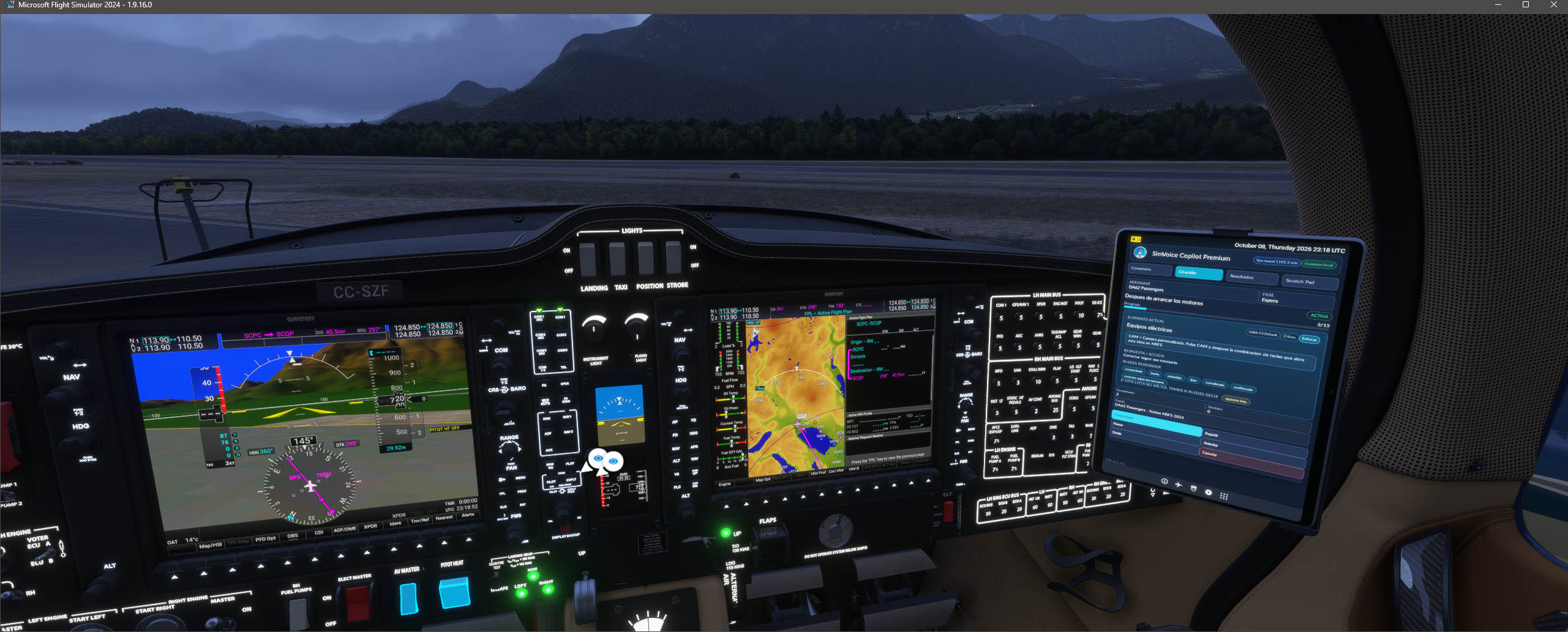
Cabina con plan de vuelo Garmin y EFB SimVoice. La imagen ilustra el entorno, no prueba la ejecución de un comando FMS concreto.
Aviónicas Garmin compatibles
La integración contempla flujos para G1000 / G1000 NXi, G3000 y Working Title GNS 530/430, según el soporte disponible para el avión activo. No todos los FMS de terceros aceptan las mismas acciones.
Cómo trabajar con un plan de vuelo
- Encienda e inicialice la aviónica y confirme el perfil y la aeronave activos.
- Introduzca origen y destino con identificadores ICAO hablados cuando sea necesario; compruebe el campo resultante.
- Añada o seleccione waypoints y tramos mediante un flujo admitido.
- Si la integración lo permite, elija salida o llegada, pista y transición. Pronuncie designadores y sufijos completos, por ejemplo ILS W RWY 01.
- Para Direct-To, compruebe la instalación seleccionada cuando existan identificadores duplicados.
- Revise visualmente el plan, tramo activo y procedimiento antes de despegar.
Identificadores y sufijos
-
Sierra Charlie Echo Lima→SCEL. -
Sierra Charlie Quebec Papa→SCQP. - Las aproximaciones pueden incluir sufijos W / X / Y / Z; omitirlos puede dejar múltiples alternativas.
- En reconocimiento continuo, una frase compleja puede llegar dividida: espere a que se complete antes de juzgar el resultado.
Alcance: la existencia de una pantalla FMS en la aeronave no implica que todas sus funciones sean controlables por voz. Consulte también el capítulo de identificadores aeronáuticos y Direct-To.
Las capturas recibidas no incluyen una pantalla específica de entrada o selección de FMS por voz. La imagen anterior es sólo contextual; queda pendiente incorporar una captura dedicada si desea ilustrar ese procedimiento.
Solución de problemas
Lista básica de comprobación
- MSFS 2020 o 2024 está ejecutándose en el mismo PC y hay un vuelo activo cargado.
- La pantalla principal muestra Flight Simulator: Connected.
- Están seleccionados el micrófono correcto y el idioma correcto de comandos de voz.
- El modelo Vosk requerido está instalado.
- Push-to-Talk está desactivado o se encuentra presionado actualmente.
- El comando aparece en la pestaña Commands para la fase actual.
- Se muestran la aeronave correcta y la fuente correcta de checklist en Checklists.
- Se revisó la pestaña Feedback / Resultados.
Síntomas comunes de comandos de voz
La app no escucha nada
Revise la selección del micrófono, el permiso de micrófono de Windows, el nivel de entrada y la asignación de Push-to-Talk. Ejecute Test Voice Recognition. Después de una reinstalación, verifique el micrófono seleccionado porque Windows puede ofrecer un dispositivo de entrada predeterminado diferente.
La captura de voz no queda lista inmediatamente tras iniciar
Espere a que Results / Feedback informe que la captura de comandos está disponible. SimVoice puede seguir cargando catálogos de checklist o contenido de inicio en segundo plano después de que la captura de voz quede lista.
Se escucha una frase pero no se ejecuta
Feedback informa el texto escuchado e indica cuando no se encontró un comando coincidente. Confirme la frase exacta, el perfil activo y la fase de vuelo actual.
Una frase numérica completa vuelve a pedir el valor
Este es el fallback seguro. SimVoice primero intenta resolver comando y número juntos. Si el número está incompleto, contiene un token desconocido o falla la validación, la app pide solo el valor en lugar de ejecutar un ajuste incierto. Pronuncie claramente el número solicitado después del mensaje.
La app se queda esperando un valor
Diga Cancel o Cancelar. La solicitud también se cancela después de dos valores inválidos o del timeout configurado sin una respuesta válida.
Un Direct-To o identificador aeronáutico no es aceptado
Confirme que el comando/grupo realmente usa una acción compatible que espera {aviation_identifier}. Pronuncie el identificador claramente usando la forma aeronáutica prevista. Revise Feedback / Resultados para ver si el identificador fue capturado, rechazado o falló una validación posterior.
El reconocimiento en español no está disponible
Seleccione español en Settings y acepte la descarga automática del modelo Vosk.
El español suena como inglés
Instale una voz TTS de Windows compatible en español y selecciónela en Settings.
Dos respuestas habladas se superponen
Las versiones actuales serializan la reproducción TTS. Si ocurre superposición, cree inmediatamente un Support Package e incluya el dispositivo de salida seleccionado, si había una checklist activa y la hora aproximada.
Advanced Actions y acciones específicas de aeronave
Una Advanced Action específica de aeronave no está disponible
Confirme la aeronave activa y si existe una integración compatible para esa aeronave. No todas las aeronaves exponen las mismas Advanced Actions.
Una acción MCP no se ejecuta
Confirme que la conexión al simulador está activa, que la aeronave prevista está cargada y que el sistema relevante de cabina está disponible. Para integraciones específicas de aeronave, verifique que está probando la acción sobre la familia de aeronave soportada.
Un flujo Garmin Direct-To no se ejecuta
Confirme que está usando una ruta de aviónica actualmente soportada como Garmin G1000 NXi o Working Title GNS 530, que la aviónica relevante está energizada e inicializada y que el plan/acción realmente apunta a la implementación compatible de Direct-To.
Una acción específica de A32NX no se comporta como se espera
El FlyByWire A32NX está certificado con Full SimVoice Support. Confirme que la conexión al simulador está activa, que el A32NX es la aeronave detectada y que el sistema relevante de cabina está inicializado. Para flujos de altitud, confirme que la FCU está disponible; SimVoice Copilot utiliza lógica específica de FCU, incluyendo el selector 100/1000, valores exactos objetivo, verificación por readback y restauración del selector cuando corresponde.
Síntomas de Paquetes de la comunidad
Un Paquete de la comunidad no puede importarse
Confirme que el archivo es un .svcpack válido, generado por una versión compatible de SimVoice Copilot y que no está truncado o bloqueado por Windows. Revise Feedback / Resultados para ver detalles de validación.
El contenido importado no aparece donde se esperaba
Los perfiles importados se crean como perfiles nuevos en lugar de sobrescribir el actual en el mismo lugar. Revise el selector de perfil, la ventana de la característica correspondiente y Feedback / Resultados para ver el resumen de la importación.
Un paquete contiene contenido que no quiero reemplazar
Use el flujo de previsualización/importación y elija el comportamiento selectivo que preserve su contenido actual compatible cuando el cuadro de diálogo ofrezca esa opción.
Síntomas de Voice Checklists
No se muestra ninguna checklist
- Confirme que la aeronave está completamente cargada en un vuelo activo.
- Confirme Flight Simulator: Connected.
- En MSFS 2024, abra la página EFB de SimVoice Copilot si espera fuentes Native MSFS 2024.
- Permita que termine la selección automática de aeronave / actualización de catálogo.
- Use Search para inspeccionar el catálogo completo en lugar de suponer que solo existe la fuente de la aeronave activa.
- Pruebe Import si está trabajando con una checklist externa.
No aparece una fuente nativa de MSFS 2024
- Abra la página EFB de SimVoice Copilot en el vuelo cargado de MSFS 2024.
- Confirme que el EFB muestra una conexión local con la aplicación Windows.
- Espere a que la aeronave cargada termine de inicializarse.
- Cambie fuera de la fuente de checklist y vuelva solo después de que el cambio de aeronave haya finalizado.
- Recuerde que la disponibilidad nativa depende del modelo de checklist expuesto por la aeronave.
El catálogo nativo de checklist se obtiene mediante la integración EFB. Instalar el puente WASM no es necesario solo para hacer aparecer un catálogo nativo de checklist.
Search no puede encontrar una checklist
Search coincide con texto contenido en cualquier parte del nombre de fuente/lista. Pruebe una o dos palabras distintivas. La coincidencia no distingue mayúsculas/minúsculas e ignora tildes/diacríticos.
Un nombre de checklist no se reconoce
- Repita el nombre claramente.
- Pruebe el nombre completo de la lista.
- Use next checklist como fallback.
- Exporte un Support Package si un nombre compatible falla repetidamente.
El ítem se lee pero mi confirmación es ignorada
- Confirme que la frase configurada pertenece al idioma de reconocimiento activo.
- Espere a que termine la lectura TTS del ítem antes de hablar.
- Revise Push-to-Talk.
- En español, pruebe una respuesta corta como comprobado, hecho, entendido o listo.
- Si el ítem espera ON o OFF, el reconocimiento en español también acepta encendido o apagado.
- Ejecute Test Voice Recognition y revise Feedback.
Una confirmación parece saltarse el siguiente ítem
Las versiones actuales incluyen protección contra resultados duplicados de reconocimiento retardado, incluyendo formas repetidas como comprobado comprobado. Si aun así se omite un ítem, cree de inmediato un Support Package e incluya la hora aproximada, el nombre de la checklist, el ítem antes del salto y el ítem después del salto.
La checklist se escucha en el idioma incorrecto
Revise Application Language, Voice Recognition Language y la voz Windows Copilot Voice seleccionada. Reconocimiento y TTS son ajustes separados. Un documento puede contener temporalmente páginas traducidas y sin traducir; la página seleccionada usa su idioma real.
Los selectores de checklist permanecen deshabilitados después de Cancel
Las versiones actuales restauran inmediatamente los selectores de checklist después de Cancel salvo que todavía esté corriendo un escaneo real de catálogo. Si los controles siguen deshabilitados una vez terminado el escaneo, cree un Support Package.
La restauración de checklist no ocurrió
La restauración de checklist solo se espera después de un restart gestionado por SimVoice. Un inicio manual normal de la aplicación no debe restaurar automáticamente una checklist antigua.
La cámara personalizada de checklist no se dispara como se espera
Confirme que el ítem de checklist tiene un binding CAM y que el shortcut mismo está configurado correctamente. Si dos ítems consecutivos solicitan la misma cámara y nada cambió físicamente la vista, SimVoice Copilot conserva intencionalmente la vista actual y no reenvía el mismo shortcut.
Otros síntomas
La lista de eventos o de SimVars se ve incompleta
Las entradas integradas del catálogo están disponibles de inmediato; la actualización online se ejecuta en segundo plano. Reabra la ventana de configuración más tarde para usar las nuevas entradas descargadas. Si la interfaz principal deja de responder, cree un Support Package después de reiniciar la app.
Una exportación de comandos no genera el archivo esperado
Inténtelo nuevamente desde el menú de sistema de la ventana y confirme que la carpeta de destino seleccionada tiene permisos de escritura. Si el problema persiste, exporte un Support Package e incluya el formato previsto (.xlsx o .csv).
Un call-out informa un valor incorrecto
Verifique la SimVar, la unidad, la aeronave y el formato de respuesta. Use {0:0.0} para un decimal. Para SIMCONNECT WIND, {0} es dirección y {1} es velocidad.
Check wind no está disponible
Confirme una sesión SimConnect de vuelo activa. Los valores de viento ambiente pueden no estar disponibles durante la carga del simulador o una pérdida de conexión.
SimVoice no se cierra después de Flight Simulator
El cierre automático se habilita solo después de una sesión SimConnect confirmada. Espere unos segundos después de salir del simulador. Si SimVoice permanece abierto, genere un Support Package después de reiniciarlo y reporte la hora aproximada de cierre del simulador.
Parece que la IA no hace nada
Esto es esperable cuando el reconocimiento determinista ya coincide con la frase. La IA es un fallback.
Cuando el problema continúa
Reproduzca el problema una vez más si es seguro hacerlo y luego cree inmediatamente un Export Support Package desde el menú de sistema de la ventana. Incluya el ZIP generado con la hora aproximada, la frase exacta, el resultado esperado, la versión del simulador, la aeronave, la fuente/nombre de la checklist y el ítem actual cuando corresponda.
Limitaciones conocidas
- Inglés, español y portugués de Brasil (PT-BR) están disponibles para la interfaz y el reconocimiento según el modelo y la voz compatibles instalados.
- Algunos términos PT-BR poco frecuentes pueden estar ausentes del vocabulario del modelo reducido; no se garantiza precisión universal.
- Los comandos numéricos en una frase siguen limitados a tipos de parámetros y patrones compatibles.
- Se requiere un modelo Vosk y una voz TTS de Windows compatibles con el idioma seleccionado.
- El flujo en dos pasos sigue siendo necesario cuando una frase completa no puede resolverse con seguridad.
- La precisión del reconocimiento depende de la calidad del micrófono, el dispositivo de entrada elegido en Windows, el ruido, la pronunciación y la similitud entre frases.
- Las aeronaves de terceros pueden exponer eventos, variables y checklists de forma distinta a las aeronaves predeterminadas del simulador.
- Algunos sistemas de aeronave ignoran eventos SimConnect estándar o requieren Input Events, comportamiento WASM/ModelBehavior o integración específica del fabricante.
- La disponibilidad de Advanced Actions depende de la aeronave activa y de las integraciones actualmente soportadas por SimVoice Copilot; no todas las aeronaves exponen el mismo catálogo avanzado.
- La disponibilidad de checklists Native MSFS 2024 depende del modelo de checklist expuesto por la aeronave cargada mediante la integración simulador/EFB.
- La aeronave activa influye en la selección automática de checklist, pero no oculta el resto del catálogo disponible.
- El control por voz de nombres de checklist tolera algunos resultados imperfectos de reconocimiento, pero no garantiza resolver todas las formulaciones posibles.
- Las nuevas traducciones de checklist al español que no están disponibles en caché local/compartida requieren Internet.
- La traducción de checklist se realiza por página/lista; una aeronave grande puede contener temporalmente páginas traducidas y sin traducir al mismo tiempo.
- El paquete local opcional de IA no es necesario para la traducción de checklists.
- El puente WASM de MSFS 2024 no es necesario simplemente para recuperar el catálogo nativo resuelto mediante el EFB, pero sigue siendo necesario para integraciones específicas de aeronaves que usan el puente.
- Puede requerirse un reinicio del simulador después de la primera instalación del puente o de una actualización del mismo.
- Las Voice Checklists no garantizan verificación física del estado de cada interruptor en todas las aeronaves y para todos los controles. Cuando el estado no está disponible, la confirmación hablada permite avanzar.
- La restauración de checklist gestionada solo se espera después de un restart gestionado por SimVoice; un inicio manual normal no debe restaurar automáticamente una checklist antigua.
- Start SimVoice Copilot desde el EFB depende del registro de protocolo de Windows creado por la instalación de Microsoft Store; el inicio manual desde el menú Inicio sigue disponible.
- SIMCONNECT FRAME RATE usa el evento de sistema SimConnect Frame y puede no coincidir exactamente con todos los overlays externos de rendimiento.
- SIMCONNECT WIND informa el viento ambiente en la aeronave; no es un servicio ATIS ni de pronóstico aeroportuario.
- El cierre automático de la aplicación requiere una sesión SimConnect previamente confirmada.
- Los shortcuts de teclado dependen del foco de la aplicación y pueden entrar en conflicto con otros bindings.
- Los Paquetes de la comunidad se limitan a contenido portable soportado por SimVoice. No empaquetan archivos de aeronaves, add-ons del simulador ni activos externos arbitrarios.
- Los perfiles importados desde un Paquete de la comunidad se crean como perfiles nuevos y no reemplazan en el mismo lugar un perfil existente.
- La exportación de comandos a Excel/CSV refleja el inventario actual de comandos de SimVoice; es una exportación de catálogo, no una exportación del estado del simulador.
- Los flujos con identificadores aeronáuticos y Direct-To dependen de integraciones actualmente soportadas y de sus reglas de validación; no son universales para toda suite de aviónica.
- AI Command Builder es Premium y requiere el modelo local opcional para la generación de planes en lenguaje natural.
- AI Command Builder no inventa eventos del simulador.
- Neural Voice requiere acceso a red para audio no disponible en caché.
- El acceso Premium Lifetime al software no expira, pero la generación cloud usa el saldo disponible de minutos generados.
- Focus/Auto y la sincronización nativa de checklist siguen dependiendo de la aeronave.
Soporte y reporte de problemas
Generar un paquete de soporte
Antes de enviar un reporte, abra el menú de sistema de la ventana y seleccione Export Support Package. Guarde el ZIP y adjúntelo cuando soporte lo solicite.
El paquete puede incluir:
- información de la aplicación, Windows e instalación;
- conexión con MSFS y aeronave detectada;
- idioma, modo de reconocimiento y micrófono;
- perfiles activos de voz, lecturas y teclado;
- logs recientes de Feedback, Vosk, IA y SimConnect;
- enrutamiento de comandos numéricos y verificación de parámetros;
- diagnósticos de cola y reproducción TTS;
- actualización de catálogos, pseudo SimVars y cierre del simulador;
- detección de fuentes de checklist, aeronave, lista, ítem y respuesta esperada;
- diagnósticos de catálogo nativo MSFS 2024, ContentHash y cambio de aeronave;
- diagnósticos del proveedor de traducción, cache local/compartida y prefetch en segundo plano;
- diagnósticos de conexión local EFB, canal de comandos y estado de checklist;
- detección de la carpeta Community de MSFS 2024, versión, instalación, actualización y eliminación del puente;
- diagnósticos de Input Events o funciones específicas de aeronave mediante el puente;
- estado de rotación de logs y manifiesto de integridad.
No incluye credenciales de suscripción, tokens de licencia, identificadores usados para licenciamiento, grabaciones del micrófono, modelo de IA ni contenido de los paquetes del simulador.
Incluya esta información:
- Versión de SimVoice Copilot.
- MSFS 2020 o 2024.
- Aeronave y desarrollador.
- Idioma de interfaz y comandos.
- Frase pronunciada y texto entendido.
- Resultado esperado y real.
- Evento SimConnect, Input Event, SimVar, pseudo SimVar y valor normalizado mostrado en Feedback cuando corresponda.
- Fuente/nombre de checklist, ítem actual y frase de confirmación cuando corresponda.
- Si la checklist era nativa, traducida o importada.
- Si el EFB de MSFS 2024 mostraba conexión local.
- Si el puente WASM está instalado cuando la función específica reportada lo utiliza.
- IA habilitada o deshabilitada.
- Fase de vuelo y perfil activo.
- Hora aproximada.
- Captura de Feedback / Resultados.
- Pasos repetibles.
Canales oficiales
- Sitio web: simvoicecopilot.com
- Manual online: simvoicecopilot.com/help/manual
- Discord: discord.gg/EHQrTVtebV
Algunas aeronaves y add-ons complejos utilizan controles personalizados que pueden requerir soporte específico de SimVoice Copilot. Si un comando funciona en otros aviones pero no en el suyo, reproduzca el problema y envíenos inmediatamente un Support Package indicando aeronave, versión, MSFS 2020/2024, comando utilizado y comportamiento esperado/obtenido. Esto nos permite analizar e incorporar soporte cuando sea técnicamente posible.
Referencia rápida
Referencia rápida
-
Conectarse al simulador: espere Flight Simulator: Connected.
-
Usar comandos de voz: mantenga MSFS con foco y pronuncie una frase configurada.
-
Comando numérico: diga el comando y el valor en una sola frase, por ejemplo rumbo 270.
-
Advanced Action: abra Advanced Actions..., elija la acción, pruébela directamente y luego reutilícela dentro de AI Command Builder o un Command Group.
-
Probar solo voz: use Test Voice Recognition.
-
Atajo de teclado: abra Keyboard Settings, haga clic en Shortcut, presione las teclas deseadas y guarde.
-
Paquete de la comunidad: abra Community Packs para exportar/compartir o previsualizar/importar un
.svcpack. -
Exportación de comandos: use Exportar comandos a Excel/CSV... desde el menú de sistema de la ventana.
-
Checklist nativa de MSFS 2024: abra la página de SimVoice Copilot en el EFB; las fuentes nativas se identifican como Native MSFS 2024.
-
Checklist por nombre: pruebe nombres directos como Before Taxi, Before Takeoff, Landing o Shutdown.
-
Búsqueda de checklist: encuentra texto contenido en cualquier parte del nombre de la fuente/lista y tolera tildes.
-
Traducción de checklist al español: habilite la voz de checklist en español y permita el flujo por página con traducción/cache/prefetch.
-
Confirmación de checklist: diga una confirmación configurada como checked, done, roger, comprobado o hecho.
-
ON/OFF en checklist en español: diga encendido o apagado cuando se muestren.
-
Repeat / Pause / Resume / Cancel: use los botones de checklist o el flujo compatible correspondiente.
-
Siguiente lista: diga next checklist o siguiente lista cuando la lista mostrada no aplique.
-
Restauración de checklist: se espera solo después de un restart gestionado por SimVoice.
-
Cámara personalizada de checklist: configure el binding CAM por ítem; solicitudes consecutivas idénticas conservan la vista actual en lugar de reenviar el mismo shortcut.
-
Vistas EFB: utilice Commands, Checklist y Results dentro de MSFS 2024.
-
Iniciar la app desde EFB: seleccione Start SimVoice Copilot cuando no exista conexión local.
-
Puente WASM: solo es necesario para integraciones específicas de aeronave que usan el puente; no para obtener simplemente el catálogo nativo.
-
Direct-To / identificador aeronáutico: use un flujo compatible en aviónica Garmin soportada y pronuncie claramente el identificador.
-
Diagnosticar: abra Feedback / Resultados para ver eventos de reconocimiento, comandos, checklist, traducción, Paquetes de la comunidad y EFB.
-
Soporte: exporte un paquete de soporte e incluya la hora aproximada, la aeronave y la frase.
-
Comenzar Free: Instale desde Microsoft Store y continúe con acceso Free permanente.
-
Free Welcome: Cerrar la pantalla Free Welcome con X equivale a Continue with Free.
-
Upgrade: Elija Premium Monthly o Premium Lifetime.
-
AI Command Builder: Construya, revise/edite y guarde un plan determinista.
-
Command Group: Diga la frase guardada; las acciones se ejecutan de arriba hacia abajo y un grupo puede llamar a otro grupo.
-
Neural Voice: La caché usa 0 minutos generados adicionales.
Referencia de nuevos flujos
- Virtual Scratch Pad: ventana Windows o pestaña Scratch Pad del EFB, agregar o dictar nota compatible, leer selección y borrar deliberadamente.
- FMS por voz: verificar aeronave y aviónica Garmin, decir el identificador/procedimiento completo y revisar el FMS.
- Velocidad de voz: ajustar en Voice Settings. Algunos cambios de idioma/audio provocan reinicio controlado.
Terminología
Terminología
- Advanced Action — acción de catálogo SimVoice de nivel superior que puede ejecutarse directamente o reutilizarse dentro de un grupo.
- AI Command Builder — herramienta Premium de diseño que propone y edita flujos de voz deterministas de múltiples pasos.
- Identificador aeronáutico — valor hablado reutilizable como un aeropuerto, waypoint o radioayuda capturado para un flujo compatible.
- Call-out — respuesta hablada generada a partir de una lectura SimVar.
- Confirmación de checklist — respuesta hablada que avanza el ítem actual de la checklist.
- Command Group / Group — flujo ordenado guardado que puede invocarse por voz y puede contener múltiples tipos de pasos soportados.
-
Paquete de la comunidad — archivo portable
.svcpackusado para exportar/compartir/importar contenido compatible de SimVoice. - Coincidencia directa — frase resuelta sin fallback de IA.
- Direct-To — flujo soportado de aviónica que enruta la aeronave hacia un aeropuerto, waypoint o radioayuda elegidos.
- EFB — Electronic Flight Bag. En MSFS 2024, SimVoice Copilot ofrece vistas Commands, Checklist y Results dentro del EFB.
- Focus / Auto — ayudas compatibles de checklist que enfocan un control de cabina manual o automáticamente.
- Free Welcome — pantalla de bienvenida mostrada a usuarios Free; cerrarla con X equivale a continuar con Free.
- Checklist Native MSFS 2024 — modelo de checklist obtenido del simulador mediante la integración EFB dentro del simulador.
- Neural Voice — opción Premium de voz cloud con voces seleccionables y saldo de minutos generados.
- Profile — colección de comandos de voz perteneciente al usuario para un idioma.
-
Pseudo SimVar — entrada integrada tipo variable de SimVoice, como
SIMCONNECT FRAME RATEoSIMCONNECT WIND. - Read SimVar — paso silencioso de grupo que almacena un valor SimVar para condiciones posteriores.
- Support Package — ZIP de diagnóstico creado desde el menú de sistema de la aplicación.
Historial de revisiones
Historial de revisiones
-
Manual 2.3 / App 1.1.14.0 — 2026-10-09
- actualización acumulativa de las funciones de 1.1.11/1.1.12 Beta que no llegaron a producción;
- capturas nuevas localizadas de comandos, Voice Settings, Advanced Actions, AI Command Builder, SimVar, Community Packs y checklists;
- capítulos nuevos de control del avión por voz, Virtual Scratch Pad y FMS/planes de vuelo por voz;
- tres idiomas, velocidad TTS, reinicio controlado, prioridad de perfiles personalizados y feedback de voz;
- conservación de las secciones anteriores sobre Free/Premium, checklists, compatibilidad, Neural Voice y soporte.
-
Manual 2.2 / App 1.1.6.0 — 2026-09-25
- se actualizó el manual público a SimVoice Copilot 1.1.6.0;
- se renovaron las capturas en inglés y español de Windows y del EFB de MSFS 2024;
- se documentó la exportación/compartición/importación de Paquetes de la comunidad;
- se documentó Exportar comandos a Excel/CSV... desde el menú de sistema de la ventana principal;
- se documentaron los identificadores aeronáuticos reutilizables y los flujos Garmin Direct-To actualmente soportados;
- se agregaron secciones dedicadas para Paquetes de la comunidad y Identificadores aeronáuticos / ICAO / Direct-To;
- se corrigió el mapeo de capturas EFB de MSFS 2024 en español para que Commands, selección de Checklist y Checklist activa coincidan con sus captions;
- se actualizaron las páginas públicas Home y Product para reflejar las nuevas capacidades 1.1.6.0 sin modificar landing de adquisición ni flujos de checkout/marketing;
- se amplió solución de problemas, referencia rápida, terminología y limitaciones para los nuevos flujos de 1.1.6.0.
-
Manual 2.1 / App 1.1.4.0 — 2026-09-21
- se actualizó el manual a SimVoice Copilot 1.1.4.0;
- se documentaron Advanced Actions, AI Command Builder, Command Groups, Neural Voice y el comportamiento actual Free/Premium;
- se documentó la integración MSFS 2024 EFB, las fuentes de checklist Native MSFS 2024, el control por voz de checklist por nombre y la restauración gestionada de checklist;
- se documentaron PMDG 737-800, iFly 737 MAX 8 y FlyByWire A32NX como integraciones destacadas de aeronaves soportadas.
-
Manual 2.0 / App 1.0.14.0 — 2026-08-31
- se introdujo la estructura actual del manual y el pipeline de publicación PDF/DOCX;
- se documentaron Voice Commands, SimVar Call-outs, Keyboard Commands, Flight Phases, Voice Checklists y los flujos de soporte.